

产品介绍
一、什么是Ai好记
Ai好记(aihaoji.com)是一款多模态AI知识库工具,支持音视频、文档、图片及网页文章的智能解析与总结。
支持录音、链接、本地文件等多种导入方式,自动生成文字稿、图文笔记、AI总结、思维导图、信息图和AI播客,并提供AI问答、多格式导出和跨笔记知识管理功能。
APP还支持边录音边标重点、随手拍PPT、随手记,以及通话录音、手机内录和实时翻译,适用于学习、会议、办公及内容创作等场景。
二、功能特性
1、笔记输入
| 功能 | 详细介绍 |
|---|---|
| 录音上传 | 1、现场录音: 使用手机录制会议、课堂、讲座、访谈等内容。 2、标重点: 录音过程中随时标记关键时间点,方便后续定位重要发言。 3、随手拍: 边录音边拍摄PPT、白板或讲义,图片保存至当前录音的「我的记录」。 4、随手记: 随时补充个人想法、问题和待办事项。 5、AI整理: 录音结束后上传解析,生成文字稿、AI总结和思维导图。 |
| 通话录音 | 1、专属设备: 搭配万魔S25 AI耳机使用。 2、通话记录: 记录电话会议、客户访谈及商务沟通。 3、录音转写: 通话结束后可转写文字并生成AI总结。 4、iPhone支持: 在支持的设备环境下,可避免触发系统额外录音提示音。 |
| 链接上传 | 1、音视频平台: 支持B站、抖音、快手、小红书视频、小宇宙、Apple Podcasts、喜马拉雅、知乎、今日头条、雪球、央视网、腾讯会议等。 2、图文平台: 支持微信公众号文章、小红书图文笔记,提取正文与配图。 3、直接解析: 复制链接即可提交,无需提前下载原文件。 4、批量解析: 单次最多处理15条链接。 |
| 本地上传 | 1、多来源导入: 支持手机相册、本地文件、微信、系统录音等来源。 2、音视频格式: 支持MP4、WEBM、MOV、AVI、M4V、MKV、MP3、WAV、M4A、FLAC、AAC、WMA、AIFF、OPUS、OGG等格式。 3、文档图片: 支持PDF、DOC/DOCX、PPTX、MD、TXT、PNG、JPG、WEBP等。 4、文件限制: 音视频单文件小于7小时、不超过4GB;文档单文件不超过100MB、300页。 5、批量上传: 音视频单次最多15个,其他类型以页面提示为准。 |
| 会议实时翻译 | 1、语言选择: 设置原语言和目标语言。 2、实时转写: 录音过程中识别现场讲话并转换成文字。 3、实时翻译: 同步生成指定语言的译文。 4、会后整理: 结束后可保存并整理会议记录。 |
| 面聊实时翻译 | 1、双向翻译: 设置双方使用的语言。 2、实时识别: 自动识别面对面讲话并显示对应译文。 3、语音辅助: 结合支持的语音播放功能辅助交流。 4、适用场景: 商务接待、海外旅行及跨语言沟通。 |
| 手机内录 | 1、系统内录: 录制手机内部正在播放的音视频声音。 2、跨APP录制: 可切换至直播、网课、视频等应用。 3、同步记录: 可使用支持的标重点、随手拍、随手记功能。 4、AI解析: 录制结束后生成文字稿和AI笔记。 5、使用限制: 部分通话、会议、耳机或受保护音频场景可能无法获取声音。 |
| 网盘上传 | 1、网盘授权: 支持百度网盘、阿里云盘。 2、免下载上传: 直接选择网盘中的音视频文件解析。 3、批量处理: 单次最多15个文件。 4、注意事项: 文件获取速度可能受网络、网盘会员权益及文件大小影响。 |
| 空白笔记 | 1、自由创建: 无需上传资料,直接新建笔记。 2、内容编辑: 支持标题、正文及编辑器提供的排版工具。 3、引用笔记: 支持通过「@」引用已有笔记。 4、统一管理: 手动笔记与AI生成的笔记一起保存至知识库。 |
2、内容输出
| 功能 | 详细介绍 |
|---|---|
| 音视频转文字 | 1、智能转写: 将视频、录音、播客转换为完整文字稿,无需视频自带字幕。 2、专业内容识别: 支持金融、医学、教育、技术等领域语音内容识别。 3、时间戳: 文字与原音视频时间关联。 4、说话人识别: 自动区分多人发言。 5、原文与润色: 保留原始转写和AI润色版本。 |
| 图文笔记 | 1、关键帧提取: 自动截取视频中的PPT、课件及重要画面。 2、图文对应: 关键画面与对应讲解、时间戳结合展示。 3、内容整理: 将长视频转化为便于阅读、复习的图文内容。 |
| 精华速览 | 1、一键提炼: 提取整篇笔记的核心观点、重点知识和重要结论。 2、结构化展示: 按照主题、章节及编号要点整理。 3、二次编辑: 可根据页面支持的功能修改和标记内容。 4、保存分享: 通过支持的导出或分享功能保存结果。 |
| 模板总结 | 1、预设模板: 覆盖课程学习、会议纪要、教学备课、自媒体拆解、职场复盘等场景。 2、定制输出: 按所选模板生成知识点、关键词、核心观点和行动事项等内容。 3、自定义模板: 支持编写Prompt,自定义总结结构和要求。 4、内容编辑: 生成后可继续修改、补充和排版。 |
| 思维导图 | 1、自动生成: 提取资料主题、章节和知识点,生成知识框架。 2、多层级展示: 支持2级、3级、4级等层级。 3、节点定位: 对于支持跳转的内容,可点击节点定位到笔记对应位置。 4、导图操作: 支持缩放、展开、重置视图及保存分享。 |
| 文字大纲 | 1、层级整理: 按照主题、章节及知识点生成文字大纲。 2、双模式切换: 与思维导图切换查看。 3、内容应用: 适合学习复习、文章提纲和会议资料整理。 |
| 一图胜千言 | 1、AI信息图: 将音视频、PDF、PPT和已解析文章的重点转化为可视化信息图。 2、比例选择: 可设置横版、竖版等图片比例。 3、自动排版: AI整理标题、关键知识及内容层级。 4、导出分享: 生成后可预览、保存或分享。 |
| AI播客 | 1、双人对话: 将长篇笔记转化为双人对谈式播客。 2、语言设置: 支持中文、英文等版本。 3、人物声线: 可设置播客人物及声音风格。 4、播放下载: 支持播放、查看对话文字稿及使用相应下载功能。 |
| AI学习 | 1、六种模式: 快速复习、阅读扩展、批判思考、学习计划、自问自答、会议总结。 2、自由问答: 围绕当前笔记解释概念、分析观点和拓展知识。 3、深度分析: 支持结合深度思考进行逻辑推演、观点比较和原理解释。 |
| AI翻译 | 1、多语言支持: 支持中文、英文、日文、韩文、法文等22种语言的相关翻译能力。 2、双语对照: 原文与译文对照阅读。 3、润色翻译: 结合AI润色改善阅读体验。 |
3、笔记查看
| 功能 | 详细介绍 |
|---|---|
| 沉浸式阅读 | 1、图文阅读: 查看逐字稿、PPT关键画面及其他资料内容。 2、多类型适配: 音视频、文档、图片及文章按对应类型展示。 3、阅读交互: 支持文字复制、高亮、批注及AI提问等功能。 |
| 时间戳定位 | 1、时间关联: 转写文字与对应音视频时间匹配。 2、点击跳转: 在原文件可播放时定位对应片段。 3、显示设置: 支持通过更多菜单控制时间戳显示。 |
| 说话人识别 | 1、多人识别: 自动区分多人会议、访谈中的发言人。 2、发言标记: 按照说话人展示文字。 3、显示设置: 支持相关显示选项。 |
| 原文与润色 | 1、原文保留: 查看原始语音转写。 2、AI润色: 改善口语表达和文字结构。 3、自由切换: 根据需要查看不同版本。 |
| 双语对照 | 1、翻译查看: 查看笔记的翻译内容。 2、原译对照: 结合原文和译文理解外语资料。 3、语言选择: 可选择目标语言。 |
| 文字标注 | 1、复制: 长按选中文字进行复制。 2、多色高亮: 使用不同颜色标记重点,也可取消。 3、批注: 添加个人理解和补充说明。 4、记录整理: 相关内容可保存至「我的记录」。 |
| 文字纠错 | 1、局部纠错: 选中识别错误的文字并输入正确内容。 2、批量修改: 可选择修改当前位置或全部匹配内容。 3、术语修正: 适合修改人名、专业术语及缩写。 |
| 我的记录 | 1、阅读记录: 汇集划线、高亮及个人批注。 2、录音记录: 保存标重点、随手拍图片及随手记内容。 3、内容编辑: 支持继续补充文字、图片、链接等内容。 |
| 脑图与大纲 | 1、快速查看: 从底部工具栏进入思维导图。 2、模式切换: 选择思维导图或文字大纲。 3、节点定位: 通过支持跳转的节点快速定位知识内容。 |
| 阅读进度 | 1、进度查看: 了解当前笔记的阅读情况。 2、继续学习: 方便返回之前的阅读位置。 |
| 阅读设置 | 1、字号调整: 修改阅读字号。 2、内容显示: 调整时间戳、说话人、图片和双语对照等选项。 3、深色模式: 切换阅读主题。 |
| 原音视频播放 | 1、原文件播放: 对已保存且仍可访问的音视频进行回听或回看。 2、时间关联: 通过时间戳定位。 3、云端保留: 可在支持的任务中保存原文件。 |
4、笔记导出
| 功能 | 详细介绍 |
|---|---|
| 自定义导出 | 1、内容选择: 根据页面选项选择模板总结、精华速览、文字大纲、沉浸式阅读等内容。 2、详细内容: 支持的音视频笔记可按需包含原文、AI润色、PPT图片、时间戳、说话人及双语内容。 3、自由组合: 根据用途选择需要的部分。 |
| 多格式导出 | 1、文件格式: 支持Word、PDF、Markdown、HTML等格式,APP端实际选项以页面为准。 2、本地保存: 通过手机文件保存或系统分享方式获取导出结果。 |
| 思维导图导出 | 1、导图保存: 在思维导图页面使用导出按钮。 2、支持格式: Ai好记提供PNG、PDF、SVG、Markdown、XMind、JSON、TXT等导图输出能力,APP端以实际可选格式为准。 |
| 第三方同步 | 1、平台支持: Ai好记支持将笔记内容导出至Notion、Obsidian等笔记软件。 2、内容复用: 支持通过Markdown等格式继续管理。 3、APP说明: 手机端直接同步入口以当前导出页面为准。 |
| 笔记分享 | 1、微信分享: 支持微信好友、朋友圈。 2、链接分享: 复制笔记访问链接。 3、海报分享: 生成图片海报。 4、更多分享: 通过系统分享菜单选择其他应用。 |
| 下载中心 | 1、下载记录: 查看相关下载任务。 2、内容管理: 根据页面功能查看和管理已下载内容。 |
5、笔记管理
| 功能 | 详细介绍 |
|---|---|
| 最近笔记 | 1、卡片展示: 首页显示笔记标题、摘要、创建时间及部分来源图片。 2、快速访问: 点击卡片直接进入阅读。 3、快捷管理: 通过「···」重命名、移动、分享、导出或删除。 |
| 我的知识库 | 1、统一保存: 管理录音、视频、文档、图片、文章及空白笔记。 2、分类浏览: 通过笔记本查看不同主题。 3、知识关联: 结合AI助理进行跨笔记分析。 |
| 三级目录 | 1、多级分类: 支持最多三级笔记本目录。 2、自定义管理: 按项目、课程或主题分类。 3、笔记归档: 可将笔记移动到指定笔记本。 |
| 关键词搜索 | 1、搜索笔记: 通过标题和关键词查找。 2、搜索范围: 根据页面提供的选项选择当前笔记本或全部笔记。 3、快速进入: 点击结果查看内容。 |
| 笔记排序 | 1、排序条件: 支持按创建时间、名称、时长等排序。 2、顺序设置: 可选择升序或降序。 |
| 笔记重命名 | 1、手动命名: 通过更多菜单修改标题。 2、AI重命名: 支持的笔记可自动生成更清晰的名称。 |
| 批量管理 | 1、批量选择: 一次选择多篇笔记。 2、批量移动: 统一移动到指定笔记本。 3、批量删除: 集中清理不需要的内容。 |
| 共享知识库 | 1、整本分享: 生成链接、二维码及访问暗号。 2、权限设置: 支持公开访问和团队访问。 3、加入共享: 通过暗号申请加入其他知识库。 4、分享管理: 管理自己的分享与已加入的笔记本。 |
| 回收站 | 1、删除保留: 已删除笔记进入回收站。 2、恢复期限: 7天内可恢复。 3、彻底删除: 可按页面选项删除或等待定期清空。 |
6、其他功能
| 功能 | 详细介绍 |
|---|---|
| AI助理 | 1、多笔记调用: 选择多篇笔记或笔记本作为知识来源。 2、跨资料检索: 从不同资料中查找相关信息。 3、综合分析: 支持总结、对比、知识关联和问答。 4、深度思考: 可根据需要开启。 5、对话管理: 支持新建对话和查看历史记录。 |
| 耳机连接 | 1、设备绑定: 首页右上角连接万魔S25 AI耳机。 2、通话录音: 使用支持的耳机通话记录功能。 3、其他语音能力: 根据设备支持情况使用相关功能。 |
| 会员积分 | 1、会员信息: 查看等级、有效期和升级入口。 2、积分查询: 查看剩余积分。 3、额度补充: 通过会员、积分包或活动获取额度。 4、免费体验: 新用户可获得500积分。 |
| 云空间 | 1、空间容量: 查看已用容量、总容量和扩容入口。 2、源文件保存: 可在支持的任务中保留原始音视频。 3、回看资料: 播放仍可访问的源文件。 |
| 模板库 | 1、预设模板: 查看学习、办公等总结模板。 2、自定义模板: 管理个人Prompt模板。 3、重复使用: 不同笔记可使用相同总结结构。 |
| 个人设置 | 1、资料修改: 编辑头像、昵称。 2、账号绑定: 绑定或解绑手机号、微信和邮箱。 3、安全管理: 查看相关账户设置。 |
| 邀请有礼 | 1、邀请活动: 查看活动入口和任务规则。 2、活动奖励: 符合条件后获得对应奖励。 |
| 激励计划 | 1、活动参与: 查看内容创作与分享等活动。 2、奖励说明: 按活动规则参与并获取相应奖励。 |
| 使用与反馈 | 1、使用文档: 查看官方教程。 2、用户反馈: 提交问题和建议。 3、用户交流: 加入微信群。 4、版本更新: 查看APP版本与更新信息。 |
| 多端同步 | 1、多设备使用: 支持iOS、Android APP及网页端。 2、知识库同步: 使用同一账号访问已同步的笔记。 |
| 开放平台与Skill | 1、Agent Skill: 通过官方开放平台与Skill,让兼容的AI Agent检索和读取已有知识库内容。 2、跨工具调用: 可将已有笔记用于外部AI工作流。 3、使用范围: 主要通过开放平台和外部Agent配置,不属于APP首页直接操作入口。 |
使用教程
打开Ai好记 APP并登录,底部导航栏包含「首页」「知识库」「AI助理」「我的」四个主要入口。
以下按照笔记输入、内容输出、笔记查看、笔记导出、笔记管理和其他功能的顺序介绍操作。
一、笔记输入
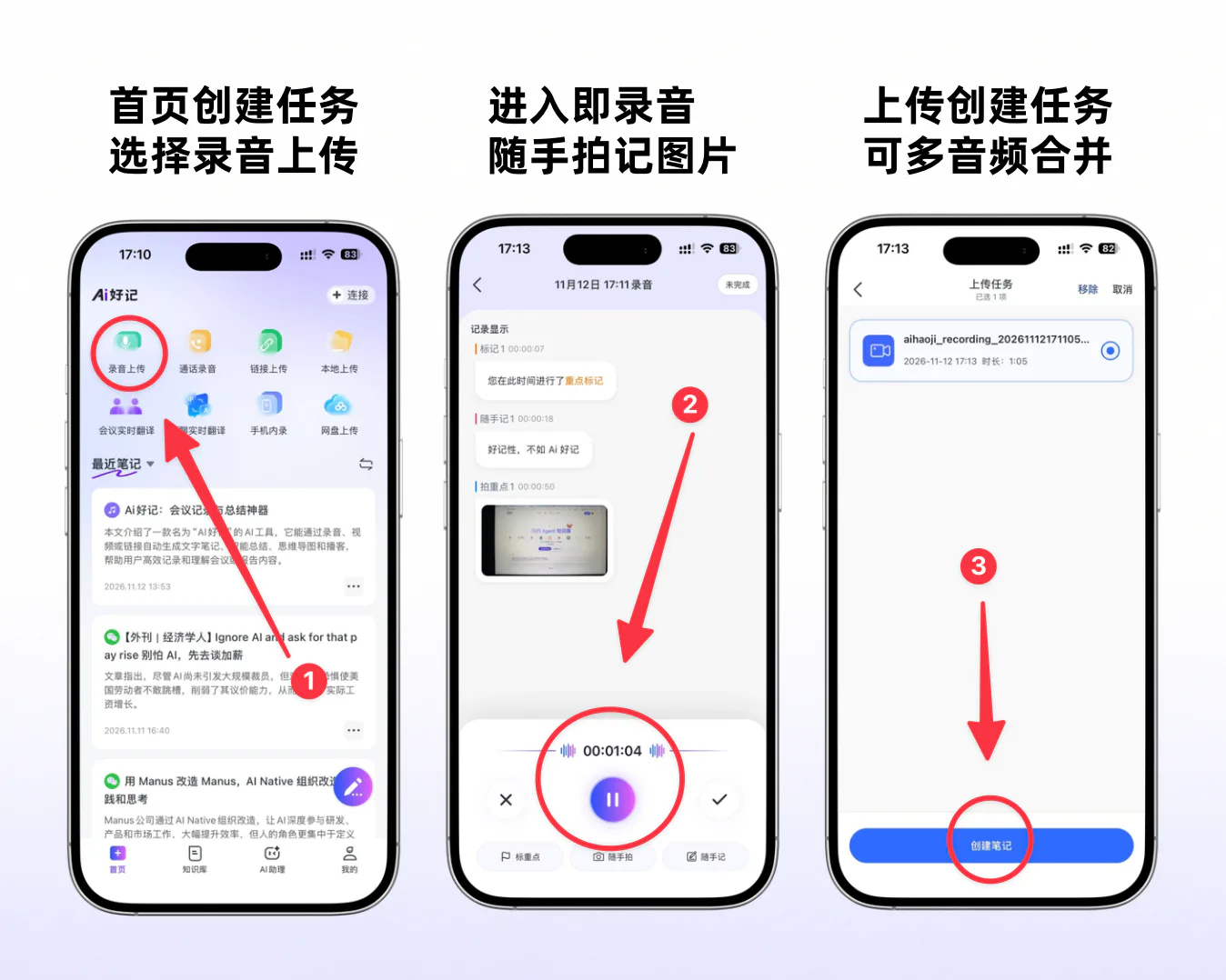
(一)录音上传
入口:APP首页 → 录音上传
适用于会议、课堂、讲座、访谈等现场记录。
操作步骤:
1、点击首页「录音上传」,进入录音页面。
2、点击底部中央的录音按钮,开始录音。
3、录音过程中,可随时使用「标重点」「随手拍」「随手记」。
4、录音结束后,点击右下角确认按钮。
5、根据页面提示确认上传任务并创建笔记。
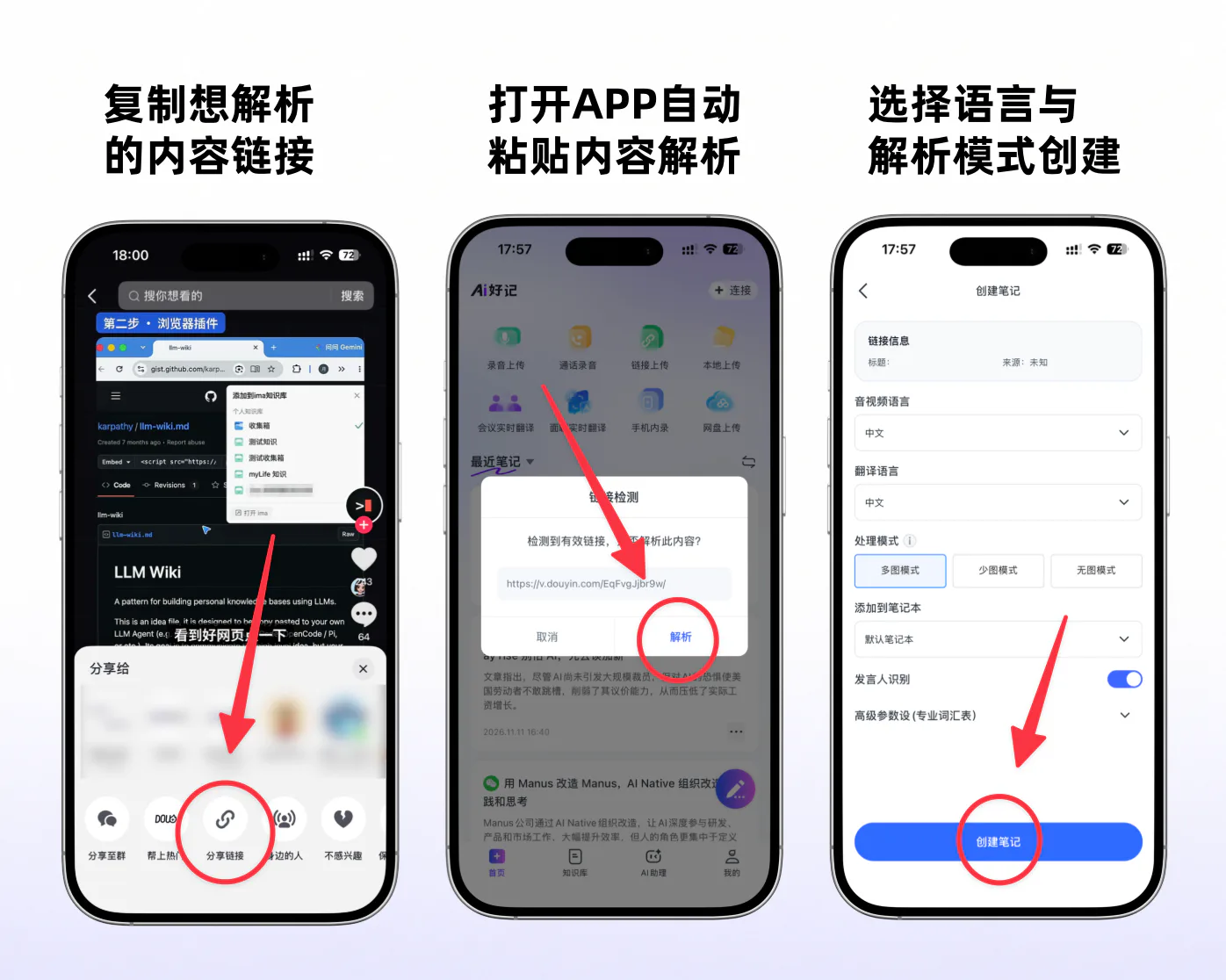
(二)链接上传
入口:APP首页 → 链接上传
支持多平台音视频,以及微信公众号文章、小红书图文链接解析。
操作步骤:
1、打开需要整理的视频、播客或图文文章。
2、点击分享,复制对应链接。
3、返回Ai好记 APP,点击「链接上传」。
4、在输入框中粘贴链接,或点击「粘贴识别」。
5、点击「解析」,根据提示创建任务。
6、解析完成后,打开对应笔记查看内容。
批量解析: 单次最多15条链接。
(三)本地上传
入口:APP首页 → 本地上传
支持从手机相册、本地文件,以及微信、系统录音等应用导入音视频、文档和图片。
操作步骤:
1、点击首页「本地上传」。
2、在弹出的窗口中选择导入方式。
3、找到需要上传的文件并选中。
4、根据页面提示确认文件并提交解析。
5、解析完成后,在知识库中查看生成的笔记。
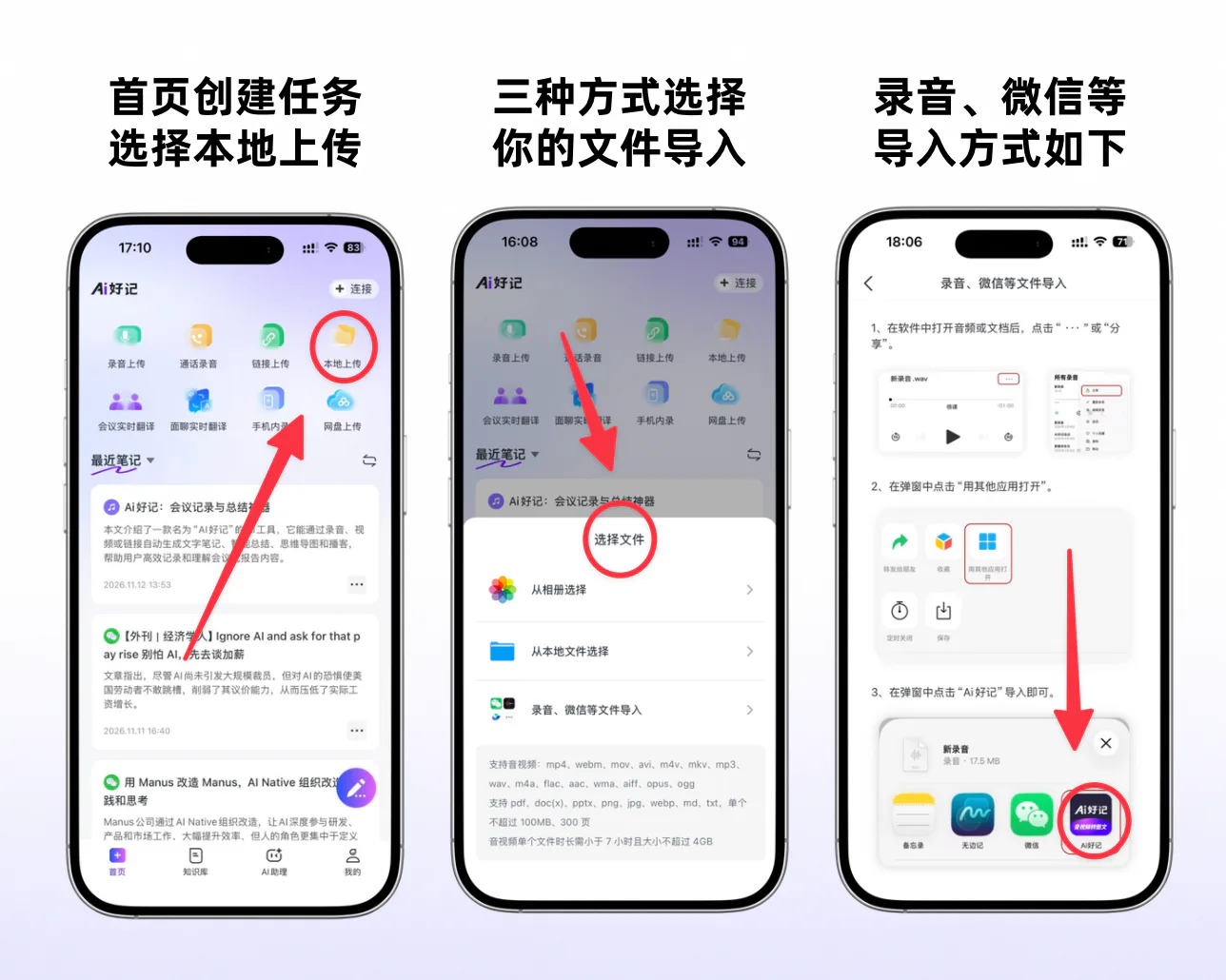
三种导入方式:
1、从相册选择
上传手机相册中的视频、图片、课程截图等资料。
2、从本地文件选择
选择手机文件管理器中的音视频、PDF、Word、PPT等文件。
3、录音、微信等文件导入
通过系统录音、微信及其他支持文件分享的应用导入资料。
(四)会议实时翻译
入口:APP首页 → 会议实时翻译
适合国际会议、跨语言培训、学术交流等场景。
操作步骤:
1、点击「会议实时翻译」。
2、在顶部选择原语言和目标语言,例如「中文 → English」。
3、点击底部「开始录音」。
4、会议进行时,APP实时识别讲话内容并显示译文。
5、会议结束后,按照提示结束录音。
6、保存并整理会议记录。
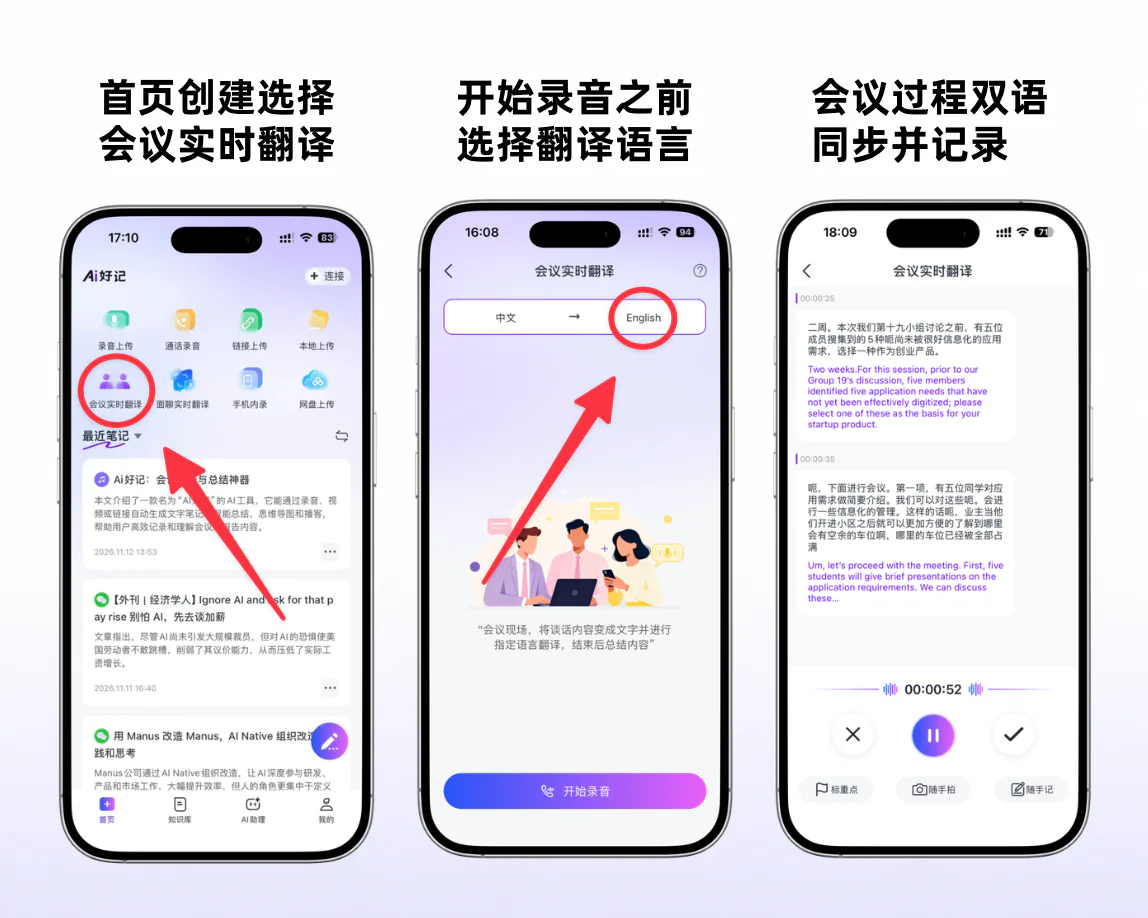
功能说明: 会议实时翻译主要用于将现场讲话实时转写并翻译为指定语言。
导出: 对已保存并生成的会议笔记,可通过支持的笔记导出功能保存内容。
(五)面聊实时翻译
入口:APP首页 → 面聊实时翻译
适合商务洽谈、海外旅行、外语交流等面对面沟通场景。
操作步骤:
1、点击「面聊实时翻译」。
2、选择双方使用的语言,例如「中文 ⇄ English」。
3、点击「开始录音」。
4、双方进行对话,APP识别讲话内容并显示对应译文。
5、根据需要使用支持的语音播放功能辅助交流。
6、对话结束后,按照提示结束录音。
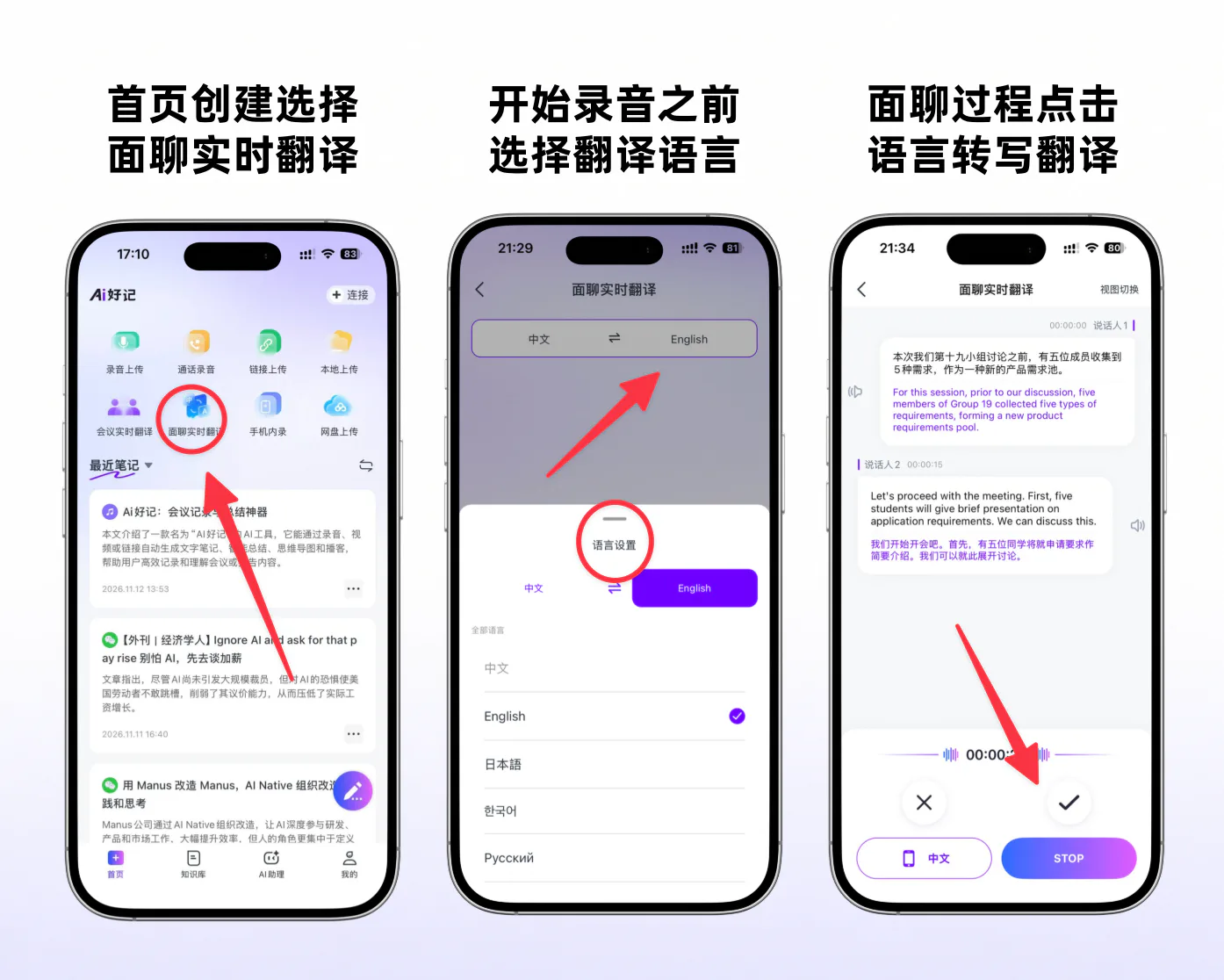
与会议实时翻译的区别:
-
会议实时翻译:主要用于会议讲话的单向翻译。
-
面聊实时翻译:主要用于双方交替讲话的双向翻译。
导出: 面聊翻译内容是否支持独立保存或导出,以当前页面提供的选项为准。
(六)手机内录
入口:APP首页 → 手机内录
手机内录用于录制手机内部正在播放的音视频声音,适合网课、直播、视频学习等场景。
操作步骤:
1、点击首页「手机内录」。
2、进入录制页面,点击底部录制按钮。
3、在弹出的提示中选择「开始系统录制」。
4、iPhone用户需在iOS录制面板中选择「Ai好记内录」,然后开始广播。
5、切换到需要录制的视频、网课或直播APP,播放对应内容。
6、录制过程中,可根据页面支持情况使用「标重点」「随手拍」「随手记」。
7、录制结束后返回Ai好记,停止录制。
8、提交解析任务,生成文字稿及AI笔记。
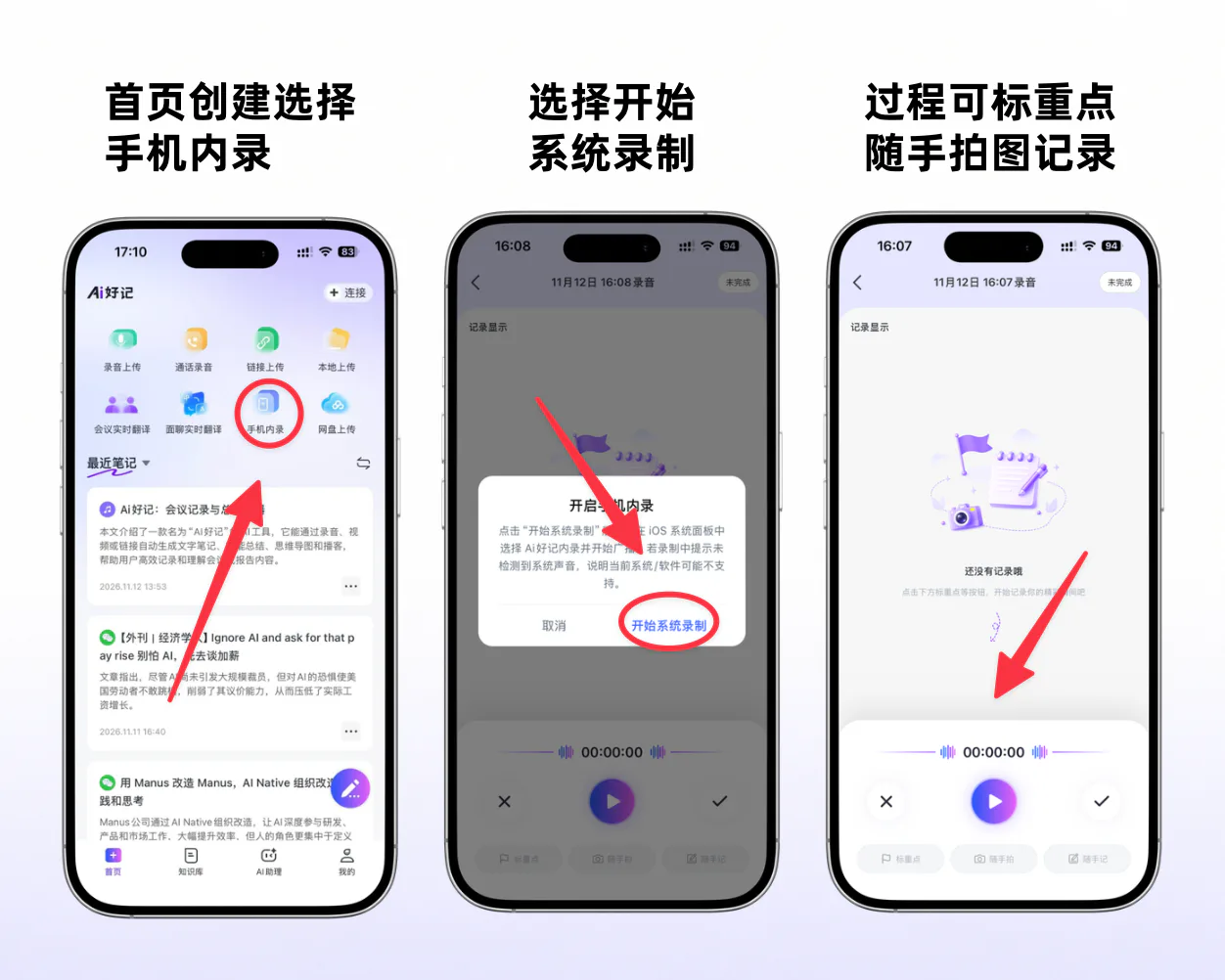
注意事项:
1、部分APP可能限制系统声音获取。
2、电话、在线会议或连接耳机时,可能无法正常内录。
3、建议正式录制前先试录。
4、如果提示「未检测到系统声音」,可以尝试其他录音方式或直接上传文件。
导出: 解析完成后,通过笔记详情「导出笔记」保存文字稿及总结。
(七)网盘上传
入口:APP首页 → 网盘上传
支持百度网盘、阿里云盘文件导入解析。
操作步骤:
1、点击首页「网盘上传」。
2、选择「百度网盘」或「阿里云盘」。
3、根据页面提示登录并授权账号。
4、进入网盘文件列表。
5、选择需要解析的音视频文件。
6、提交解析任务。
7、解析完成后,在知识库中查看笔记。
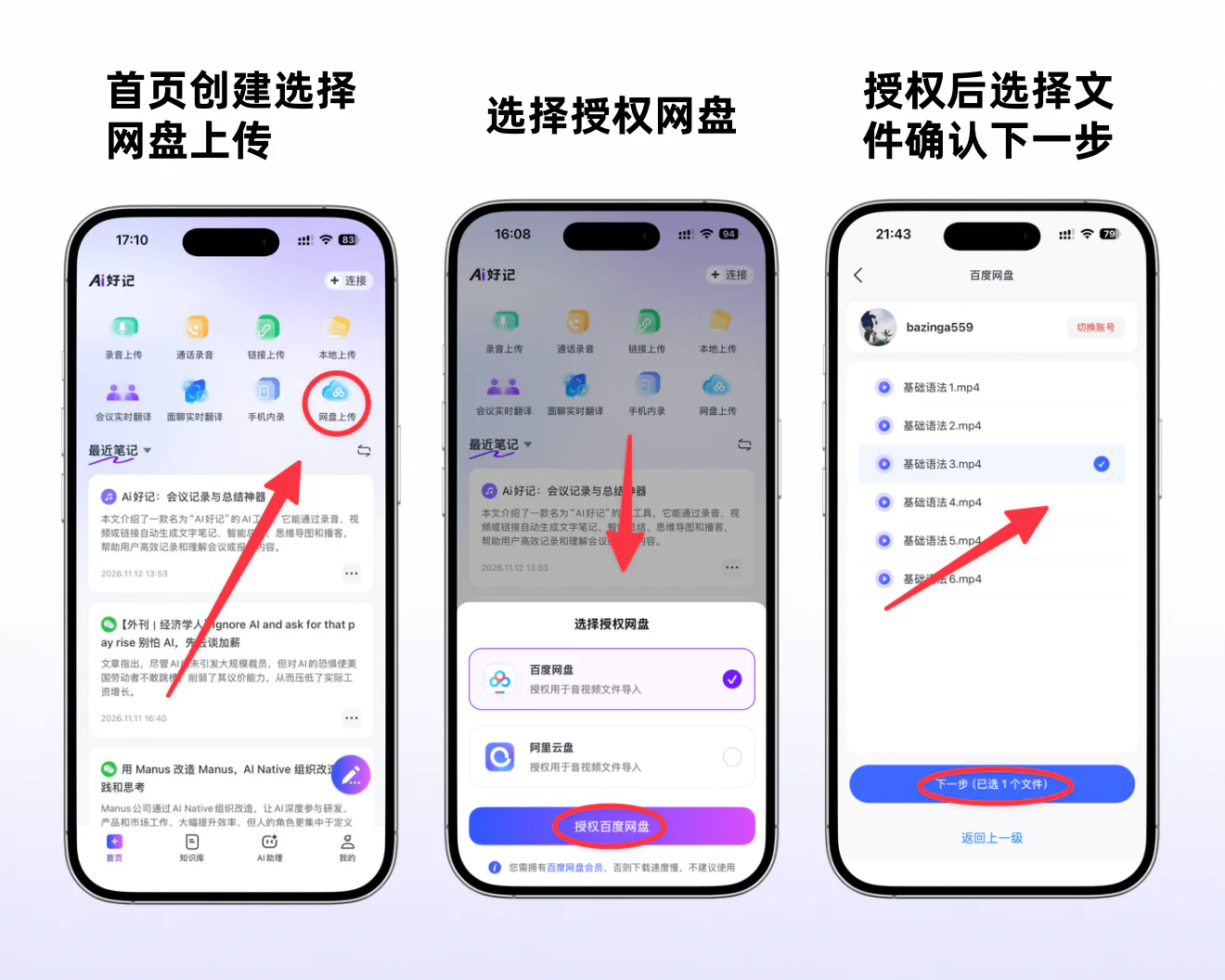
批量处理: 单次最多15个符合条件的文件。
注意: 网盘文件获取速度受网络、文件大小及网盘权益影响,百度网盘建议具备相应会员权益。
导出: 打开生成的笔记 →「导出笔记」。
(八)空白笔记
入口:APP首页右下角悬浮笔记按钮
无需上传文件,可直接创建和编辑笔记。
操作步骤:
1、打开APP首页。
2、点击右下角的悬浮笔记按钮。
3、进入空白笔记编辑页面。
4、点击「请输入标题」,填写笔记标题。
5、在正文中输入内容,或使用编辑器提供的工具。
6、如需关联已有笔记,可使用「@」引用。
7、内容保存后,可在知识库中查看并继续编辑。
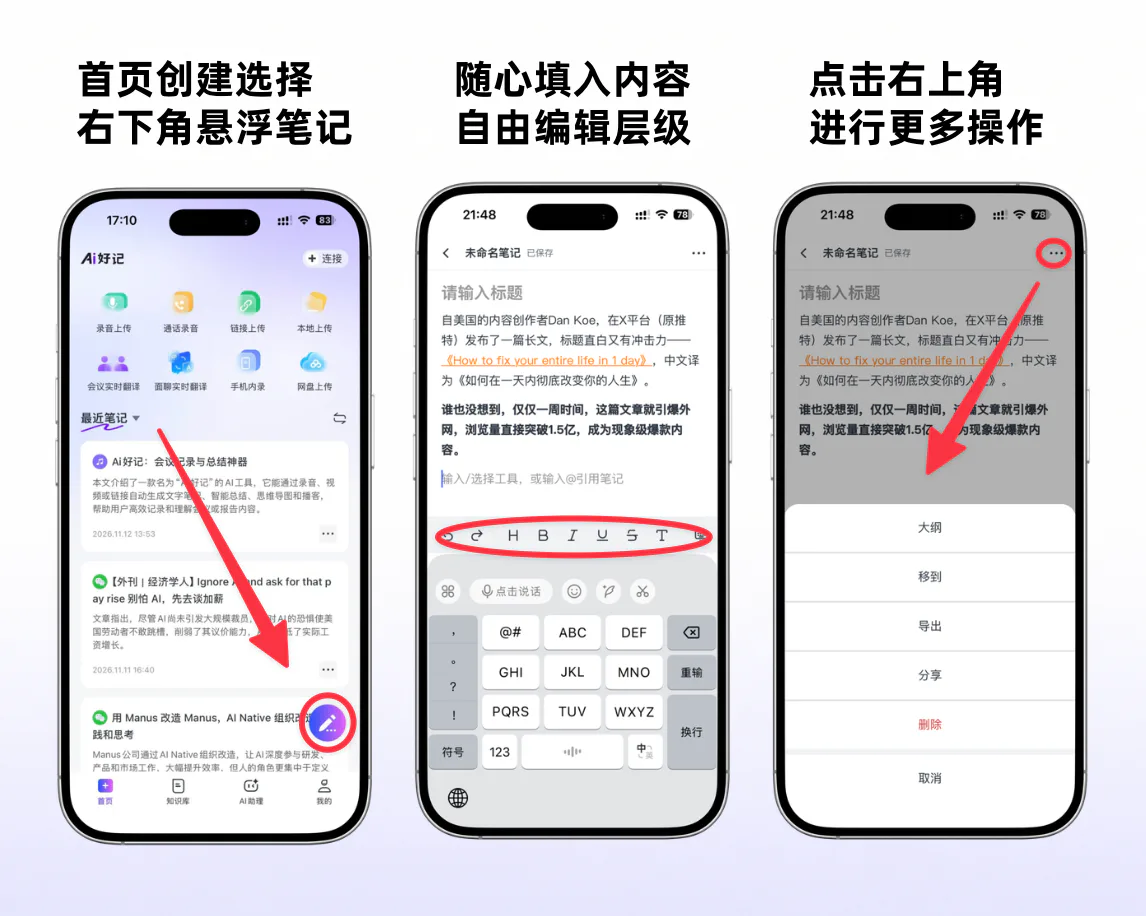
适合记录学习心得、工作待办、会议补充内容和日常灵感。
导出: 根据空白笔记页面提供的更多操作及分享选项保存内容。
二、内容输出
打开已完成解析的笔记,可以查看自动生成的文字稿和图文内容。点击笔记右侧的AI悬浮球,还可以生成精华速览、AI播客、信息图、模板总结和AI学习内容。
(一)音视频转文字与图文笔记
入口:首页最近笔记/知识库 → 打开已解析的音视频笔记
操作步骤:
1、打开需要查看的音视频笔记。
2、进入笔记详情,查看自动生成的文字稿。
3、对于支持关键帧提取的视频,可以同时查看PPT、课件等重要画面。
4、查看对应的时间戳及说话人信息。
5、通过右上角「···」调整图片展示、时间戳及说话人等设置。
生成结果:
1、完整文字稿,无需原视频自带字幕。
2、视频PPT及关键画面提取。
3、对应时间戳及多人说话人标记。
4、支持的原文与AI润色版本。
导出: 点击笔记右上角「···」→「导出笔记」,选择沉浸式阅读、总结等内容及文件格式。
(二)精华速览
入口:笔记详情 → 右侧AI悬浮球 → 精华速览
操作步骤:
1、打开需要总结的笔记。
2、点击右侧AI悬浮球。
3、选择「精华速览」。
4、根据页面提示生成或打开已有结果。
5、查看AI提炼的核心观点、重点知识及结论。
生成结果: 按主题或章节整理的核心要点,适合快速了解长视频、会议、文档和文章的内容。
导出: 使用精华速览页面提供的导出或分享功能,也可在笔记导出页面选择相应内容。
(三)模板总结
入口:笔记详情 → AI悬浮球 → 模板总结
操作步骤:
1、打开需要总结的笔记。
2、点击AI悬浮球,选择「模板总结」。
3、进入模板选择页面。
4、选择课程学习、会议纪要、自媒体拆解等预设模板。
5、点击生成。
6、查看并编辑生成的总结内容。
自定义模板:
如果预设模板不符合需求,可以使用自定义模板功能,编写Prompt,指定总结内容和输出结构。
例如,要求AI按照「核心观点、重要案例、关键结论、待办事项」进行整理。
导出: 打开笔记右上角「···」→「导出笔记」,选择模板总结及对应格式。
(四)思维导图与文字大纲
入口:笔记详情 → 底部「脑图/大纲」
操作步骤:
1、打开已解析的笔记。
2、点击页面,调出底部工具栏。
3、选择「脑图/大纲」。
4、在顶部切换「思维导图」或「文字大纲」。
5、通过缩放、重置、全屏等操作调整视图。
6、对于支持跳转的节点,可点击节点定位到相关笔记内容。
思维导图: 使用树状结构展示主题、章节和知识点。
文字大纲: 使用多层级文字列表展示知识框架。
导出: 点击导图页面右上角的导出或分享按钮,选择APP提供的格式与保存方式。手机端具体支持格式以当前页面为准。
(五)一图胜千言
入口:笔记详情 → AI悬浮球 → 一图胜千言
操作步骤:
1、打开需要制作信息图的笔记。
2、点击AI悬浮球,选择「一图胜千言」。
3、进入信息图生成页面。
4、根据用途选择图片比例。
5、点击生成。
6、预览结果,核对重要知识点、术语和数据。
生成结果: 将视频、PDF、PPT或文章中的重要信息整理成可视化知识图。
导出: 使用信息图页面提供的保存、下载或分享功能。
(六)AI播客
入口:笔记详情 → AI悬浮球 → AI播客
操作步骤:
1、打开需要转换的笔记。
2、点击AI悬浮球,选择「AI播客」。
3、进入播客生成页面。
4、选择中文或英文等支持的播客语言。
5、设置人物名称、声音风格等参数。
6、点击生成。
7、生成完成后,点击播放,并可查看对话文字稿。
生成结果: 根据笔记核心内容生成的双人对谈式播客,适合碎片时间收听。
导出: 在播客页面使用支持的下载功能保存音频,实际格式以页面为准。
(七)AI学习
入口:笔记详情 → AI悬浮球 → AI学习
操作步骤:
1、打开需要学习的笔记。
2、点击AI悬浮球,选择「AI学习」。
3、选择预设学习模式,或直接输入问题。
4、根据需要开启深度思考。
5、点击发送,查看AI回答。
六种预设模式:
1、快速复习:提炼核心知识点,快速回顾内容。
2、阅读扩展:补充相关背景、概念及应用场景。
3、批判思考:分析观点、论证逻辑及可能存在的问题。
4、学习计划:根据资料制定学习目标和复习安排。
5、自问自答:生成相关问题与答案,检查知识掌握情况。
6、会议总结:提取会议重点、结论及待办事项。
(八)AI翻译与双语对照
入口:笔记详情 → 右上角「···」→ AI润色翻译/双语对照
操作步骤:
1、打开需要翻译的笔记。
2、点击右上角「···」。
3、选择「AI润色翻译」或「双语对照」。
4、根据页面提示选择目标语言。
5、查看翻译结果。
6、按需切换原文、润色版或双语对照。
支持中文、英文、日文、韩文、法文等22种语言的相关翻译能力。
导出: 如果当前导出页面提供双语内容选项,可选择后导出。
三、笔记查看
(一)进入笔记详情
入口:首页「最近笔记」/底部「知识库」→ 点击笔记
操作步骤:
1、在首页最近笔记或知识库中找到需要查看的内容。
2、点击笔记卡片,进入笔记详情。
3、根据资料类型查看文字稿、图文笔记、文档原文或文章正文。
4、使用阅读工具继续整理内容。
(二)沉浸式阅读
入口:打开已解析的笔记
进入笔记后,可以上下滑动查看完整内容。
对于视频笔记,AI会将关键PPT画面与对应讲解文字结合展示,并标记时间戳和说话人。
对于文档、图片和文章笔记,则根据资料类型展示原始内容和AI整理结果。
阅读过程中可以选择文字,进行复制、高亮、批注、纠错或AI提问。
(三)时间戳与说话人
入口:笔记详情 → 右上角「···」
操作步骤:
1、打开音视频笔记。
2、点击右上角「···」。
3、找到「时间戳」或「说话人识别」。
4、按需要调整显示或相关设置。
在原始音视频仍可播放的情况下,点击文字稿中的时间戳,可以跳转至对应片段。
多人会议、采访或访谈可通过说话人标记区分发言内容。
(四)文字复制与高亮
入口:笔记详情 → 长按选中文字
复制文字:
1、长按需要复制的内容。
2、调整选择范围。
3、点击「复制」。
高亮文字:
1、长按选择需要标记的内容。
2、点击「高亮」。
3、选择需要的颜色。
4、如需取消,可使用对应取消选项。
(五)添加批注与我的记录
入口:笔记详情 → 长按选中文字 → 记录
操作步骤:
1、打开笔记。
2、选中需要添加批注的文字。
3、点击「记录」。
4、输入理解、疑问或补充说明。
5、保存记录。
查看我的记录:
1、在笔记页面点击正文区域,调出底部工具栏。
2、点击「我的记录」。
3、查看已保存的重点、批注及个人记录。
4、根据需要继续编辑。
对于录音任务,录音过程中添加的标重点、随手拍图片和随手记内容,也可在对应记录中查看。
(六)文字纠错
入口:笔记详情 → 长按选中文字 → 纠错
操作步骤:
1、选中识别错误的文字。
2、点击「纠错」。
3、输入正确内容。
4、选择「修改此处」或「全部修改」。
5、确认修改。
适合修正人名、专业术语、缩写等转写错误。
(七)底部阅读工具栏
入口:笔记详情 → 点击正文区域
底部工具栏提供以下功能:
1、脑图/大纲
打开思维导图页面,可切换为文字大纲。
2、我的记录
查看个人重点、高亮、批注及其他记录。
3、进度
查看当前笔记阅读情况,方便继续学习。
4、字号
调整文字大小。
(八)更多阅读设置
入口:笔记详情 → 右上角「···」
根据笔记类型,可以使用以下功能:
-
说话人识别:查看或调整说话人相关显示。
-
时间戳:控制时间信息的展示。
-
双语对照:查看原文与译文。
-
图片展示:控制视频关键帧等图片的显示。
-
AI润色翻译:查看支持的润色和翻译内容。
-
深色模式:切换阅读界面主题。
(九)原音视频播放与云空间
入口:已解析笔记 → 支持的音视频播放入口
对于已经保存且仍可访问的原始音视频,可以在笔记中回听或回看。
操作步骤:
1、打开对应笔记。
2、找到音视频播放入口。
3、点击播放。
4、如果支持时间戳关联,可点击文字稿中的时间信息快速定位。
云空间说明:
创建支持的音视频任务时,可以根据页面设置选择是否保留源文件到云空间。
云空间容量可在「我的」页面查看。未保留原始文件不影响已经生成并保存的文字笔记,但不一定能再次播放原音视频。
四、笔记导出与分享
(一)自定义导出笔记
入口:笔记详情 → 右上角「···」→ 导出笔记
操作步骤:
1、打开需要导出的笔记。
2、点击右上角「···」。
3、选择「导出笔记」。
4、选择需要导出的内容。
5、选择文件格式。
6、点击确认导出。
7、按手机系统提示保存或分享文件。
可选导出内容:
1、我的总结或模板总结。
2、精华速览。
3、文字大纲。
4、沉浸式阅读文字稿。
5、支持的原文、AI润色、时间戳、说话人、双语对照及关键图片。
导出格式: Word、PDF、Markdown、HTML等,具体以APP当前导出页面为准。
(二)思维导图导出
入口:笔记详情 → 脑图/大纲 → 右上角导出按钮
操作步骤:
1、打开需要导出的笔记。
2、点击底部「脑图/大纲」。
3、切换至「思维导图」。
4、点击右上角导出或分享按钮。
5、选择当前页面支持的格式和保存方式。
6、完成导出。
Ai好记提供PNG、PDF、SVG、Markdown、XMind等导图输出能力,APP端具体可选格式以页面为准。
(三)单篇笔记分享
入口:笔记详情 → 顶部分享按钮,或「···」→ 分享
操作步骤:
1、打开需要分享的笔记。
2、点击顶部分享图标,或在更多菜单中选择「分享」。
3、在分享弹窗中选择方式。
4、按提示完成分享。
支持的方式:
1、微信好友:分享给微信联系人。
2、朋友圈:将支持的分享内容发布到朋友圈。
3、分享海报:生成并保存笔记海报。
4、复制链接:复制笔记访问链接。
5、更多分享:通过手机系统分享菜单选择其他应用。
(四)下载中心
入口:笔记详情 → 右上角「···」→ 下载中心
操作步骤:
1、打开任意笔记。
2、点击右上角「···」。
3、选择「下载中心」。
4、查看下载任务及相关记录。
5、根据页面提供的功能查看和管理下载内容。
实际文件保存位置可能因手机系统及保存方式而不同。
(五)第三方笔记软件同步
Ai好记支持将笔记内容用于Notion、Obsidian等知识管理工具。
操作方式:
1、打开需要导出的笔记。
2、进入「导出笔记」。
3、查看当前页面提供的导出位置或格式。
4、如果提供直接同步入口,按提示完成授权和同步。
5、如未提供直接同步入口,可以先导出Markdown等支持的文件,再导入目标软件。
APP端实际可用的直接同步功能以当前导出页面为准。
五、笔记管理
(一)首页最近笔记
入口:首页 → 最近笔记
首页下方会展示近期笔记卡片,包含标题、摘要、创建时间及部分来源图片。
点击卡片可直接进入笔记详情。
点击卡片右下角「···」,可根据页面提供的选项进行重命名、移动、分享、导出或删除等操作。
对于支持的链接笔记,还可以选择访问原网址。
(二)查看知识库
入口:底部「知识库」
操作步骤:
1、点击底部「知识库」。
2、进入「我的笔记」,查看已有内容。
3、点击笔记卡片打开详情。
4、点击左上角目录按钮,展开知识库导航。
5、在目录中切换「我的笔记」「共享笔记」及不同笔记本。
(三)三级笔记本分类
入口:知识库 → 左上角目录按钮
操作步骤:
1、进入知识库,展开笔记本目录。
2、找到需要管理的笔记本。
3、通过页面提供的新建入口创建笔记本或下级目录。
4、输入名称并保存。
5、将相关笔记移动至对应笔记本。
Ai好记支持最多三级目录,可按照课程、科目、项目或其他主题进行分类。
(四)关键词搜索
入口:知识库 → 顶部搜索框
操作步骤:
1、进入「知识库」。
2、点击顶部搜索框。
3、输入笔记标题或关键词。
4、查看搜索结果。
5、点击匹配的笔记进入详情。
可结合页面提供的搜索范围,在指定笔记本或全部笔记中查找内容。
(五)自定义排序
入口:知识库 → 排序/更多操作
操作步骤:
1、进入知识库。
2、找到排序入口。
3、选择创建时间、名称或时长等条件。
4、设置升序或降序。
5、查看排序后的笔记列表。
(六)笔记重命名
入口:笔记卡片「···」→ 重命名
操作步骤:
1、找到需要修改的笔记。
2、点击卡片「···」。
3、选择「重命名」。
4、输入新名称并保存。
对于支持AI重命名的笔记,也可以使用对应功能自动生成标题。
(七)批量移动和删除
入口:知识库 → 右上角「···」→ 批量操作
操作步骤:
1、进入知识库。
2、点击右上角「···」,找到批量操作入口。
3、勾选需要处理的笔记。
4、选择「移动」或「删除」。
5、如选择移动,指定目标笔记本并确认。
6、如选择删除,按照页面提示确认。
(八)分享共享知识库
入口:知识库 → 对应笔记本更多菜单 → 分享
操作步骤:
1、打开知识库。
2、找到需要分享的笔记本。
3、点击笔记本更多操作。
4、选择「分享」。
5、设置访问权限。
6、生成分享链接、二维码或访问暗号。
7、将分享信息发送给其他用户。
权限说明:
-
公开访问:访问者可按分享规则使用链接及暗号查看内容。
-
团队访问:访问者提交申请,经管理员审批后访问。
(九)加入他人共享知识库
入口:知识库 → 左上角目录 → 共享笔记 → 右上角「+」
操作步骤:
1、点击底部「知识库」。
2、打开左上角目录。
3、进入「共享笔记」。
4、点击右上角「+」。
5、输入分享方提供的访问暗号。
6、点击「申请加入」。
7、加入成功或审核通过后,在「我加入的」中查看笔记本。
(十)回收站
入口:底部「我的」→ 回收站
操作步骤:
1、点击底部「我的」。
2、选择「回收站」。
3、找到已删除的笔记或笔记本。
4、选择恢复或彻底删除。
回收站内容保留7天,超过期限后定期清空。
六、其他功能
(一)AI助理:跨笔记智能问答
入口:底部「AI助理」
AI助理可以调用知识库中的多篇笔记或笔记本,进行跨资料检索、总结、对比及问答。
操作步骤:
1、点击底部「AI助理」。
2、点击输入框左下角「+」。
3、选择需要引用的笔记或笔记本。
4、输入问题或分析要求。
5、根据需要开启「深度思考」。
6、点击发送,查看AI回答。
支持的用途:
1、跨笔记查找相关信息。
2、综合总结多个课程、会议或文章。
3、比较不同资料中的观点及结论。
4、关联不同笔记中的知识点。
5、根据已有资料生成提纲、计划或分析内容。
对话管理:
页面右上角提供历史记录及新建对话入口,可查看之前的问答,或重新选择资料开始新对话。
与AI学习的区别: AI学习主要围绕当前单篇笔记;AI助理可以综合调用多篇笔记和笔记本。
(二)连接万魔S25 AI耳机
入口:首页右上角「连接」
操作步骤:
1、点击首页右上角「连接」。
2、根据提示搜索万魔S25 AI耳机。
3、完成设备连接和授权。
4、使用设备支持的通话录音及相关语音功能。
具体功能与耳机固件、手机系统和设备权限有关。
(三)会员与积分
入口:底部「我的」
在「我的」页面可以查看:
1、当前会员等级。
2、会员有效期。
3、剩余积分。
4、会员升级入口。
点击「我的积分」,可查看积分相关记录。
新用户可获得500积分免费额度,不同功能的积分消耗以页面提示为准。
(四)云空间
入口:底部「我的」→ 云空间/扩容
可查看已使用容量、总容量和扩容入口。
对于支持保留源文件的任务,可以选择将原始音视频保存到云空间,方便后续回听、回看。
(五)模板库
入口:底部「我的」→ 模板库
操作步骤:
1、点击「我的」。
2、进入「模板库」。
3、查看预设总结模板。
4、选择需要的模板,或管理支持的自定义模板。
5、在相应笔记中使用模板生成总结。
(六)个人设置
入口:底部「我的」→ 右上角设置图标
操作步骤:
1、点击「我的」。
2、点击右上角设置图标。
3、进入个人资料或账号与安全页面。
4、修改头像、昵称,或绑定、解绑手机号、微信、邮箱。
5、按照页面提示保存修改。
(七)邀请有礼与激励计划
入口:底部「我的」→ 邀请有礼/激励计划
点击相应入口,可查看官方活动任务、参与要求和奖励规则。
具体奖励及权益以当前活动页面为准。
(八)用户反馈与版本更新
入口:底部「我的」
-
使用文档:查看官方使用教程。
-
用户反馈:提交问题及功能建议。
-
加入微信群:进入用户交流群。
-
版本更新:查看APP版本与更新信息。
(九)多端同步
Ai好记支持iOS、Android APP及网页端。
使用同一账号登录,可访问已同步的笔记和知识库内容。
常见问题
一、上传与解析
1、Ai好记支持哪些文件格式?
支持常见音视频、文档及图片格式。
-
视频:MP4、WEBM、MOV、AVI、M4V、MKV等。
-
音频:MP3、WAV、M4A、FLAC、AAC、WMA、AIFF、OPUS、OGG等。
-
文档:PDF、DOC/DOCX、PPTX、MD、TXT等。
-
图片:PNG、JPG、WEBP等。
2、文件大小和时长有什么限制?
音视频单文件时长小于7小时、大小不超过4GB;文档单文件不超过100MB、300页。
3、可以批量上传视频和链接吗?
可以。音视频及支持批量的链接任务单次最多15条。其他文件类型以对应上传页面为准。
4、为什么点击本地上传没有反应?
可能是APP版本、文件访问权限或手机系统文件选择器问题。建议检查权限并更新APP,仍无法解决可通过「用户反馈」联系客服。
5、为什么链接解析失败?
可能是链接失效、内容被删除、需要特殊访问权限或平台限制。建议先确认链接能正常打开,再重新解析。
6、微信公众号文章和小红书图文可以直接解析吗?
可以。当前支持微信公众号文章和小红书图文笔记的链接解析。
公众号文章可提取正文、配图及图表;小红书图文可提取标题、正文、话题标签及配图。
7、微信视频号可以直接通过链接解析吗?
可以尝试通过支持的录制方式获取内容,或在取得合法可用的视频文件后进行本地上传。手机内录是否能获取视频号声音,取决于系统及对应APP的限制。
8、为什么网盘上传很慢?
可能与网络状态、网盘下载速度、账号权益或文件大小有关。百度网盘建议具备相应会员权益。
9、没有字幕的视频可以转写吗?
可以。对于可正常获取音频的支持内容,Ai好记可以通过语音识别生成文字稿,专业术语建议解析后核对。
二、录音与手机内录
10、录音时可以同时拍摄PPT吗?
可以。开启录音后点击「随手拍」,即可拍摄PPT、白板等画面并保存到当前录音记录中。
11、手机内录为什么没有声音?
可能是第三方APP限制获取系统音频,或通话、会议等场景占用了音频通道。建议先播放普通视频进行短时间试录。
12、手机内录可以录制直播和网课吗?
可以尝试。开启系统录制后,可以切换到对应APP播放内容,但能否获取声音取决于系统与第三方APP的音频限制。
13、手机内录可以录制腾讯会议、飞书会议或钉钉会议吗?
会议类APP可能占用系统音频资源,实际情况因设备和系统版本而异。建议正式会议前先试录。
14、戴耳机后手机内录没有声音怎么办?
耳机可能改变音频输出路径。可以尝试断开蓝牙耳机或其他外部音频设备后重新录制。
15、为什么手机内录需要开启系统录制权限?
iPhone需要通过iOS系统提供的录制或广播机制获取手机内部声音。按照提示选择「Ai好记内录」并开始广播即可。
16、开启手机内录后可以切换到其他APP吗?
可以。开始支持的系统录制后,可以切换至其他APP播放课程或视频,结束后再返回Ai好记。
17、手机电话可以使用手机内录吗?
手机通话可能占用系统音频通道,普通手机内录不一定能够获取通话声音。需要记录通话时,可使用支持的万魔S25 AI耳机,并遵守适用的录音与隐私规定。
18、录制结束后为什么还要点击解析?
录制负责保存原始声音内容,解析负责将语音转成文字,并生成AI总结、思维导图等笔记内容。
三、笔记与AI功能
19、为什么视频笔记没有显示PPT图片?
可能是原视频没有明显的PPT、课件或可提取的关键画面,或者解析时候没有选择「多图模式」。也可以检查笔记更多菜单中的「图片展示」设置。
20、如何快速找到视频中某个时间点的内容?
打开文字稿,找到对应时间戳。如果原始音视频可播放,点击时间戳即可定位到对应片段。
21、转写文字有错误,可以修改吗?
可以。长按选中错误文字,点击「纠错」,输入正确内容后选择「修改此处」或「全部修改」。
22、精华速览与模板总结有什么区别?
精华速览主要提取整篇内容的重点;模板总结根据选择的场景和结构生成内容,例如会议纪要、课程总结或内容拆解。
23、我的记录与精华速览有什么区别?
精华速览是AI自动提炼的内容要点;我的记录保存个人高亮、批注、随手拍图片及补充内容。
24、AI学习和AI助理有什么区别?
AI学习主要围绕当前单篇笔记进行问答;AI助理可以调用多篇笔记或笔记本,进行跨资料搜索、比较和总结。
25、如何让AI分析多篇笔记?
点击底部「AI助理」→ 输入框左下角「+」→ 选择笔记或笔记本 → 输入问题并发送。
26、AI播客可以保存到手机吗?
可以使用播客页面支持的下载功能保存音频,具体格式和保存位置以当前页面为准。
27、一图胜千言生成的信息图能导出吗?
可以。生成后通过页面提供的下载、保存或分享功能导出信息图。
四、导出与知识库管理
28、笔记支持哪些导出格式?
Ai好记支持Word、PDF、Markdown、HTML等常见格式。不同笔记类型和设备端的可选格式以当前导出页面为准。
29、如何分享单篇笔记?
打开笔记,点击顶部分享按钮,或进入右上角「···」选择「分享」,再选择微信、朋友圈、海报、复制链接等方式。
30、如何加入别人分享的知识库?
进入「知识库」→ 左上角目录 →「共享笔记」→ 右上角「+」,输入访问暗号并点击「申请加入」。
31、如何批量删除或移动笔记?
进入「知识库」,通过右上角更多菜单进入批量操作,选中需要处理的笔记后选择移动或删除。
32、删除的笔记还能恢复吗?
可以。进入「我的」→「回收站」,在7天保留期内恢复对应笔记。
33、上传的视频会一直保留吗?
原始视频是否保留,取决于创建任务时的源文件保存设置及云空间情况。没有保存原文件时,已生成的文字稿和总结等仍可保存在知识库中。
34、APP与网页端的笔记互通吗?
使用同一账号,可以在支持的APP和网页端访问已同步的知识库及笔记。部分操作入口和界面可能不同。
五、会员与账号
35、新用户有免费额度吗?
有。当前新用户可获得500积分免费额度。
36、积分有什么作用?
积分用于支持的转写、解析和AI生成功能。不同任务的消耗规则以产品页面提示为准。
37、积分不足怎么办?
进入「我的」查看会员和积分相关入口,可根据需要购买积分包或使用符合条件的活动权益。
38、积分会过期吗?
不同积分的有效期可能不同。
会员按月发放的积分通常随计费周期刷新;符合规则的UGC创作者奖励永久积分与月度会员积分不同。
其他积分的有效期及消耗顺序以账户页面为准。
39、如何使用会员兑换码?
安卓APP:
进入「我的」,通过支持的「会员兑换」入口输入兑换码。
iPhone:
使用手机浏览器打开Ai好记官网,登录同一账号,在账户菜单中找到「会员兑换」并填写。
会员兑换码与优惠码用途不同,需选择对应入口。
40、如何修改账号信息?
进入「我的」→ 右上角设置图标,打开个人资料或账号与安全,可修改头像、昵称,或管理手机号、微信、邮箱绑定。
41、遇到问题如何联系客服?
可以在APP「我的」→「用户反馈」提交问题,也可以联系官方客服或加入用户交流群。
联系我们
| 联系渠道 | 名称 |
|---|---|
| 官方网站 | https://aihaoji.com/ |
| 客服微信 | Readlecture |
| 微信服务号 | Ai好记助手 |
| 微信公众号 | Ai好记知识圈 |
| 微信视频号 | Ai好记 |
| 小红书 | Ai好记 |
| 抖音 | Ai好记 |
好记性,不如Ai好记。