

产品简介
一、什么是Ai好记
Ai好记(aihaoji.com)是一款将AI与音视频学习场景深度结合的智能助手。
在现代音视频学习场景下,通过深度解析技术,将枯燥、冗长的音视频学习资料转化为图文笔记、对话式播客、个性化定制总结、思维导图等多种高效形式,10倍提升学习效率。
专注于音视频转录、总结与翻译。支持视频PPT提取、多角色模版总结、会议纪要、播客总结及个人知识库构建。你身边超强大的AI音视频整理助手,资料整理就用Ai好记!
二、功能特性
| 分类 | 功能 | 简介 | 详细介绍 |
|---|---|---|---|
| 笔记输入 | 在线音、视频链接 | 支持平台链接在线上传解析 | * 支持小红书/抖音/快手/B站/小宇宙/知乎/喜马拉雅/雪球/CCTV/Apple Podcast/腾讯会议(仅支持不需要权限直接访问及使用密码访问的视频)等多项主流平台链接输入解析 * 单次最多可上传15个文件 |
| 本地音、视频 | 支持本地音视频上传解析 | * 支持视频格式:*mp4、webm、mov、avi、m4v、mkv、flv等文件 支持音频格式:mp3、wav、m4a、flac、acc、wma、aiff、opus、ogg等文件 单次时长<7小时,文件大小<4GB 单次最多可上传15个文件 | |
| 网盘上传 | 支持阿里云盘/百度网盘解析 | * 直连网盘账号,免下载即可上传解析 * 单次最多可上传15个文件 | |
| 录制上传 | 支持本地录制功能 | 录制后自动上传并解析 (支持录制标签页/窗口/整个屏幕) | |
| 笔记学习 | 沉浸式阅读 (音视频转图文) | AI音视频转化为图文 截取PPT画面与文字 无字幕识别 原文/AI润色版优化 | 一键转换,重点速览 只需一键操作,音视频瞬间转化为图文,核心要点一目了然,大大节省时间与精力 无字幕解析,专业术语识别 利用专门的语料库对一些专业领域(如金融、医学等)进行训练,即使无字幕也能精准识别其中的语音内容 精准捕捉,智能整理 精准将音视频内容转化为文字稿,自动抓取 PPT 等关键画面,不放过任何重要细节 多人对话场景下智能识别发言者,并划分时间戳,方便梳理对话脉络 双版本保留,创作无忧 原文与AI润色双版本完整保留信息,AI润色优化文字稿,准确率更高、逻辑分段更清晰 B站视频小窗播放 支持B站视频小窗悬浮播放,可边看原片边同步梳理笔记,沉浸式学习内容整理 划线高亮总结,重点一键沉淀 支持文本划线高亮与多色标记,一键同步我的记录,还可进行文本复制、纠错、AI总结 |
| 说话人识别 | AI音视频说话人识别 | 对于多人的音视频,能区分出来不同的发言人并标记 | |
| 模版总结 | 角色化定制总结模版 | 自定义总结模板 支持用户自主编写 Prompt 创建专属总结模板,无匹配模板可提交需求定制,选模板直接贴合使用目的 多角色&场景总结模板 右上角内置多类模板,覆盖学习整理、会议纪要、自媒体拆解、教学备课、职场复盘等场景 自定义编辑总结内容 可直接对生成的总结进行添加、删减、修改,还能自由调整结构层级、加链、划线,也可快速加粗、高亮、标注字号,让笔记贴合个人思考逻辑 | |
| 我的记录 | 阅读批注自动同步 支持自由编辑排版 | 阅读批注自动同步 在沉浸式阅读页面高亮、划线、批注的所有笔记内容,会自动同步至我的记录面板; 支持自由编辑排版 支持对笔记自由增删编辑,可使用加粗、高亮、调整字号、加链划线等格式工具,贴合个人思考与整理逻辑 | |
| 精华速览 | 智能提取全篇关键要点 | 一键生成核心要点 AI几秒即可提炼长文本核心,无需手动梳理,完美匹配会议记录、访谈、长文笔记等场景,大幅降低阅读成本。 分层结构化呈现 按主题划分章节模块,以「小标题+编号要点」呈现内容,逻辑框架一目了然 支持二次自定义编辑 可对生成的精华内容进行高光、加粗、调字号等操作,按需突出重点 | |
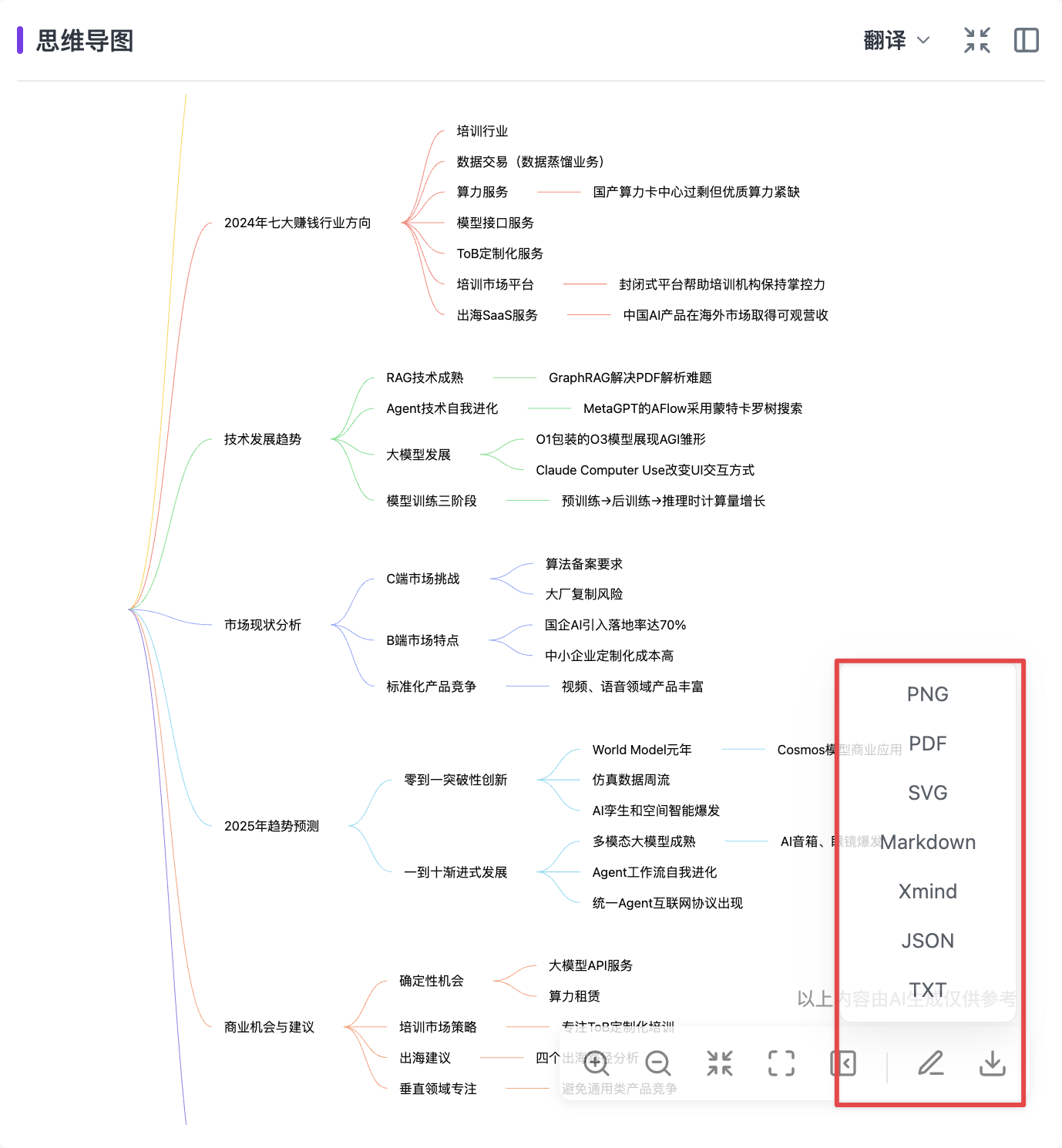
| 思维导图大纲 | AI音视频转思维导图 多层级展示核心内容 | 深度解析,框架速建 深度剖析学习内容,通过 AI 自动生成思维导图或文字大纲,帮助您快速掌握音视频核心内容框架,提高学习效率 节点跳转,快速定位 点击思维导图节点,可以快速定位到相关内容 多层级展示,搭建框架 支持2级/3级/4级思维导图内容分类,默认打开为2级分类,用户可自定义选择打开3级或4级分类 多格式输出,灵活应用 支持 PNG、PDF、SVG、Markdown、Xmind、JSON、TXT 等多种格式导出,方便您在不同场景下使用与分享 | |
| AI播客 | AI 音视频转播客总结 | 冗长变精华,对话式呈现 运用人工智能技术,将冗长的音视频转化为几分钟的逼真双人对谈播客,让重点内容娓娓道来 多语转中文,聆听知识 支持多种语言音视频转换成中文播客,让您随时随地 “收听” 知识 多格式播客导出功能 支持不同格式导出(MP3、WAV等),保存至本地设备,便于随时随地学习 自定义播客角色/声线 温柔/磁性/御姐/少年/甜美等多款声线自定义选择,强化记忆点,满足你的不同需求! | |
| 翻译 | AI中外文双语对照润色翻译 | 双语对照,品质提升 提供中外文双语对照润色翻译,让翻译内容更易理解,翻译准确度超市场2-4倍。 多语支持,全球畅行 支持中文、英文、日文、韩文、法文等22国主流语言语种,满足不同用户的语言需求。 润色翻译,阅读升级 基于AI润色后的原文进行翻译,为您带来更优质的阅读体验。 | |
| AI学习模板 | AI六种预设学习模式 | 拓展知识,深度学习 提供阅读扩展建议、批判性思考、学习计划、会议总结、自问自答、快速复习等功能,助力您深入学习知识,拓展知识面。 | |
| AI对话 (基于单条内容) | AI Deepseek视频对话 | 基于DeepSeek R1深度思考模型 互动问答|视频内容解析|辩证推演 原理剖析|矛盾点挖掘|应用场景联想 用户可以基于音视频内容任意进行提问,任何学习场景,让DeepSeek给你「超纲级答案」 | |
| AI助理 (调用多篇笔记) | 跨笔记内容聚合 全局智能处理 | 基于 DeepSeek R1 深度思考模型,跨笔记全局赋能 多文档关联问答|跨素材整合分析|知识体系梳理|批量内容生成|场景化方案定制 用户可调用多篇笔记内容进行跨素材提问,打破单篇内容的限制,AI整合多份资料完成深度分析,实现高效全局知识沉淀与复用。 | |
| 笔记导出 | 自定义导出内容 | 用户根据自己的需要 自定义选择导出笔记内容 更方便进行笔记整理 | 自定义导出笔记内容 1、我的总结(含角色模版总结及个人批注) 2、文字大纲(层级拆解逻辑链) 3、精华速览(精华要点提炼) 4、沉浸式阅读(原文/AI润色版切换) 【AI润色版】支持带图/双语对照/时间戳/说话人识别导出 5、导出格式(PDF/Word/Html/Markdown) 6、导出位置(本地/第三方平台) |
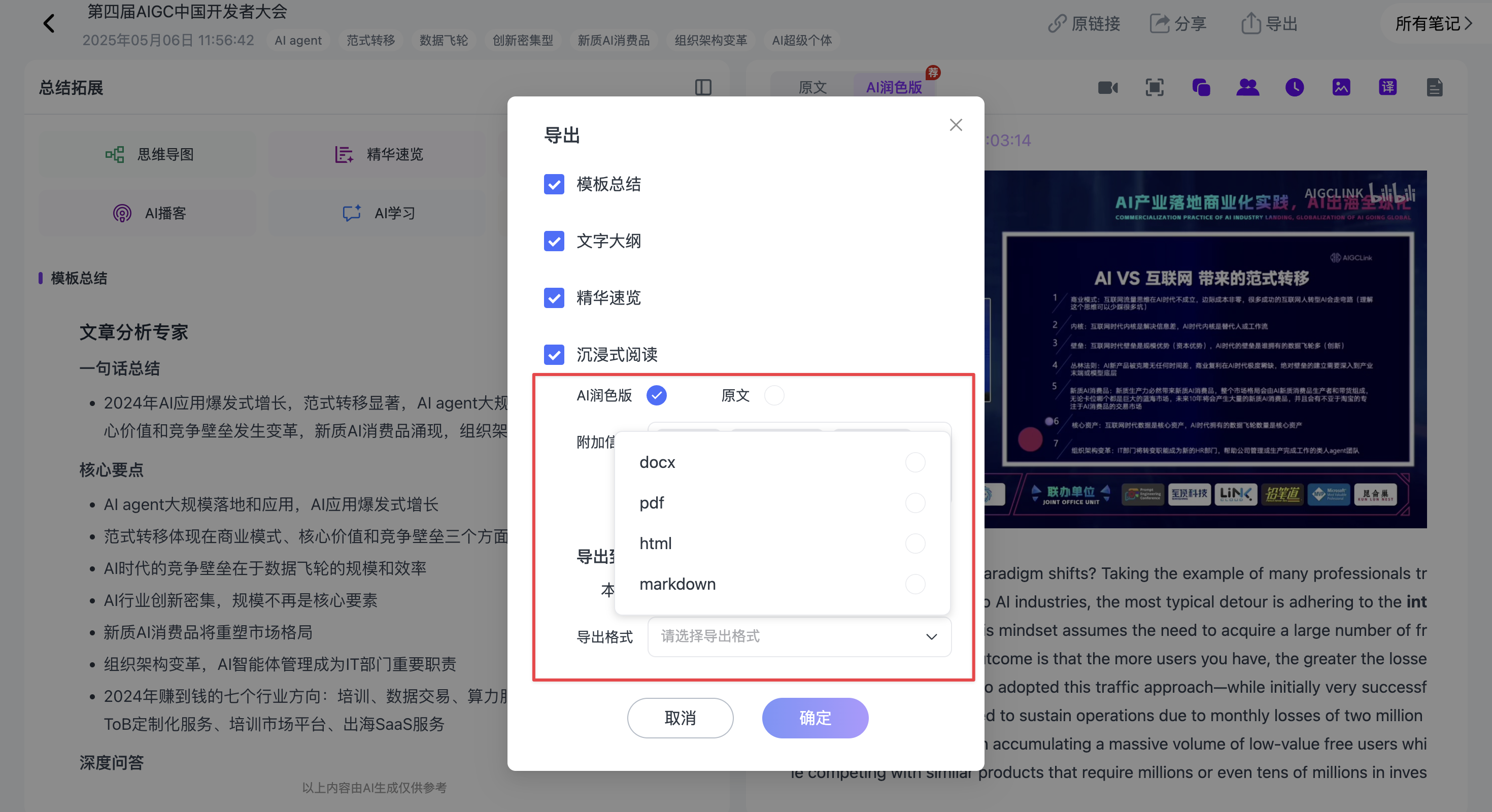
| 多格式本地导出 | 支持多格式本地导出 | 支持导出本地文件docx/pdf/html/markdown等格式 | |
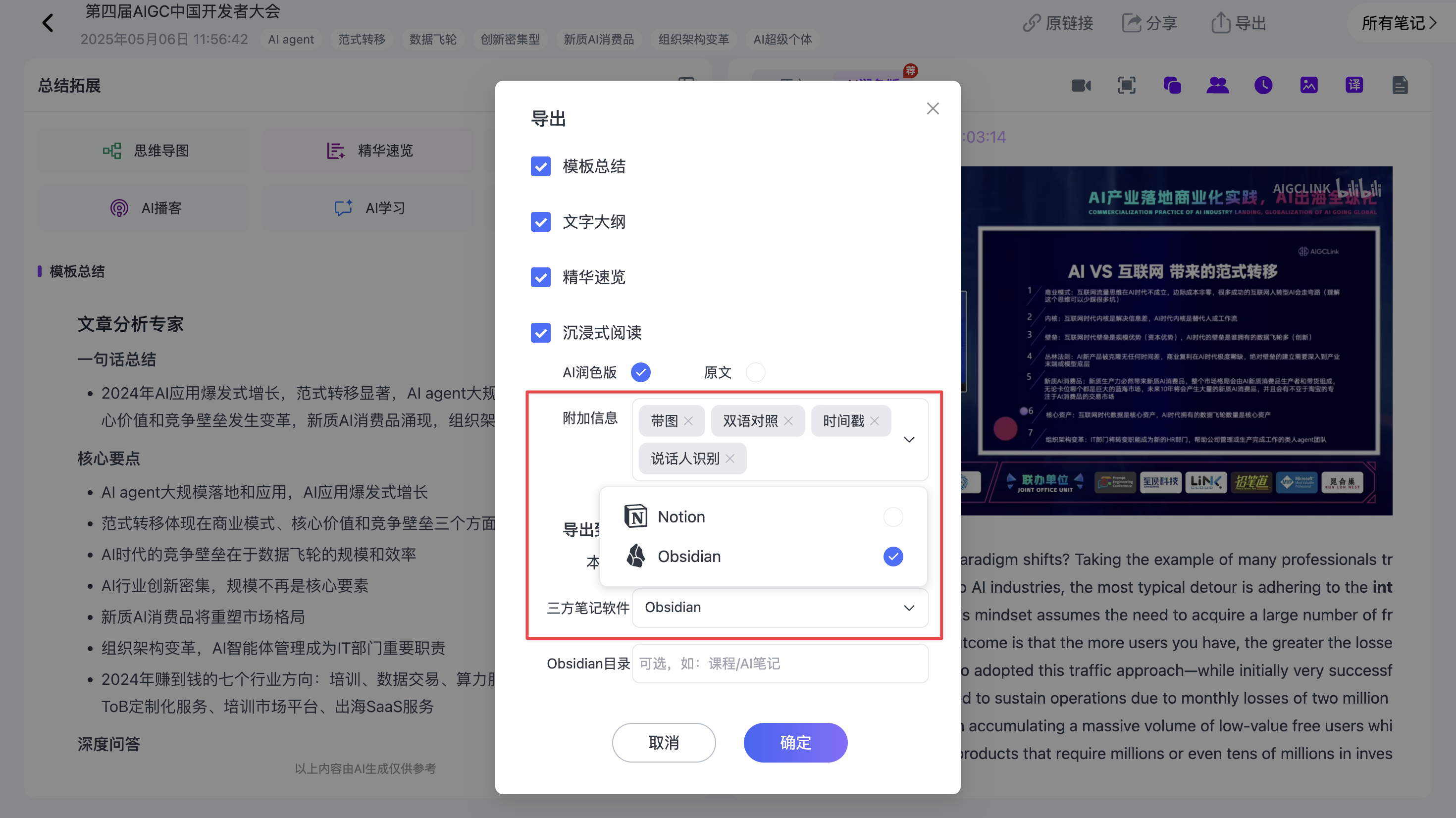
| 导出三方笔记软件 | 支持导出第三方笔记软件 | 支持导出第三方笔记软件如Notion/obisidian等,Obsidian可指定根目录 | |
| 笔记分享 | 分享在线链接 | 支持分享笔记阅读界面,其他看见的用户可以浏览大部分可读内容,如果其他人因为分享笔记点击注册/付费,分享人还可以得到一定积分额度奖励 | |
| 笔记管理 | 三级目录 | 支持笔记三级目录分类 | 支持自定义词语描述文件夹,并将音视频任务进行三级分类处理,项目/子任务/素材库清晰归档,告别文件摆放失序,构建你的专属知识图谱 |
| 阅读进度追踪 | 展示笔记阅读进度 | 自动记录展示阅读进度百分比,清晰掌握学习状态,方便继续阅读 | |
| 智能关键词识别 | 提取笔记核心关键词 | AI自动识别解析笔记的核心内容,生成关键词标签并展示在笔记卡片上,助力快速把握主题,提升筛选阅览效率 | |
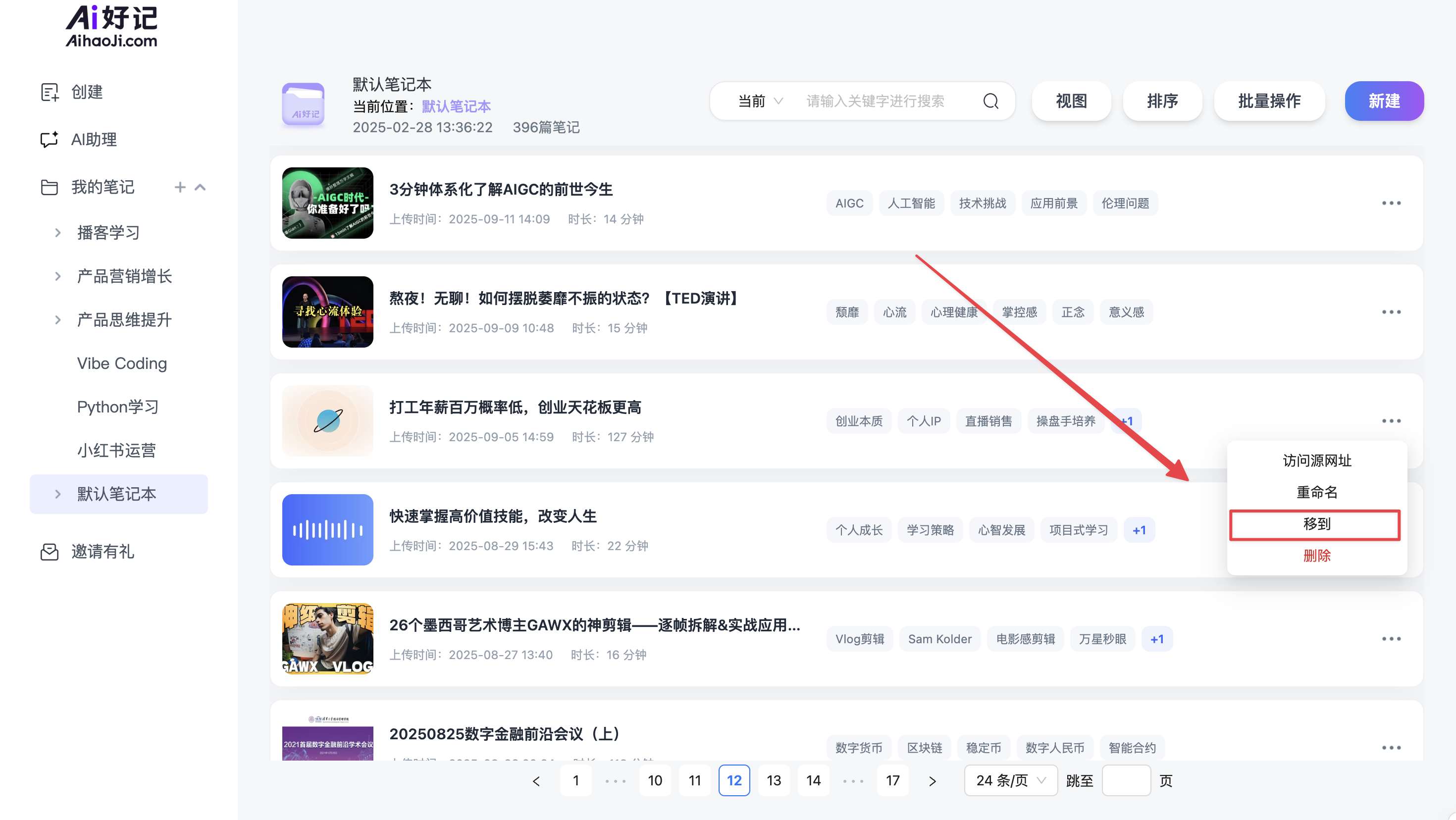
| 批量移动、删除 | 支持自定义移动/删除笔记 | 目录树支持拖拽整体移动,也可以批量自定义选择批量移动、删除 | |
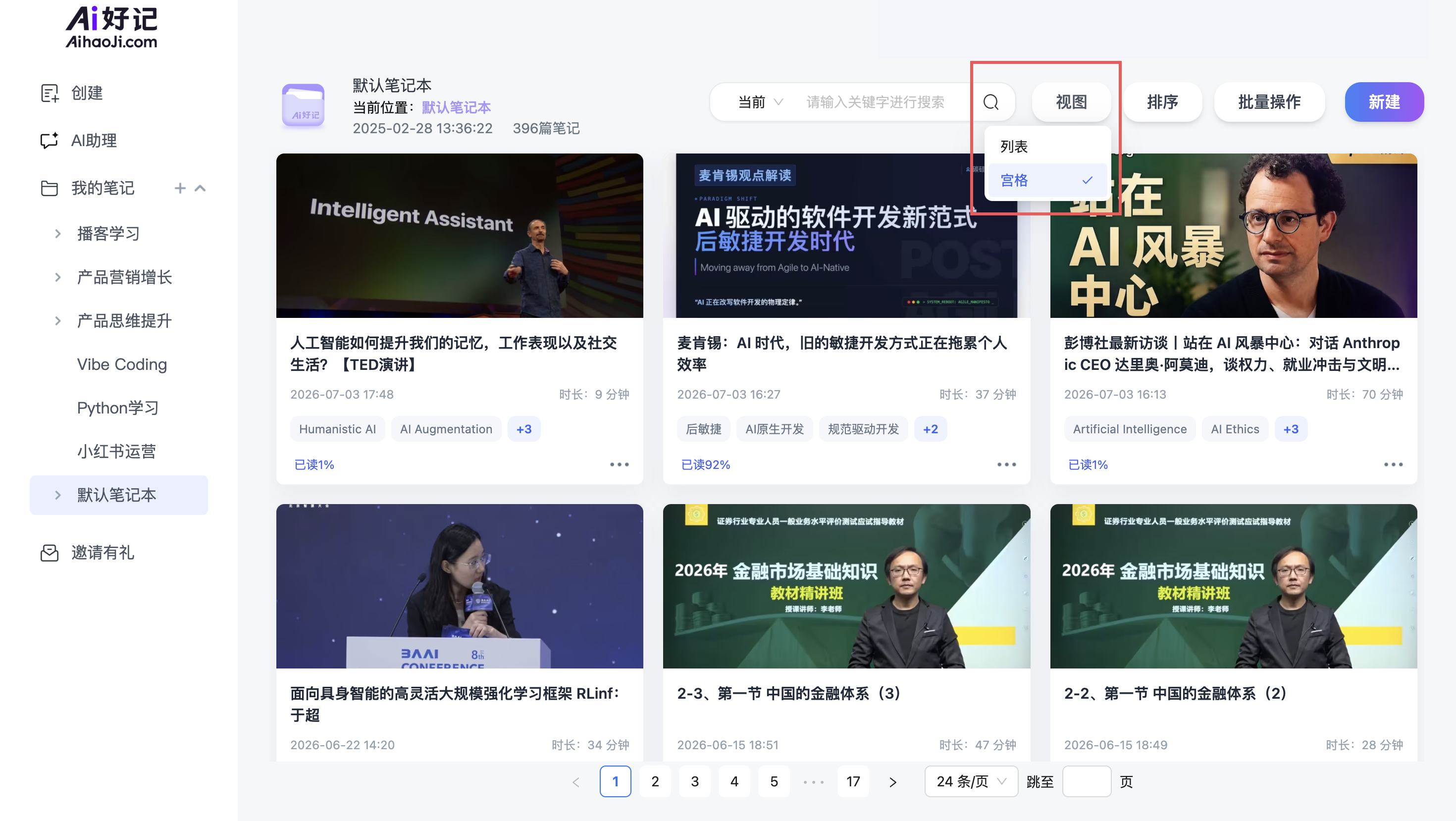
| 笔记视图模式切换 | 支持列表/宫格双视图切换 | 提供列表、宫格两种笔记浏览视图,可按需自由切换,适配不同的管理习惯与浏览场景 | |
| 自定义笔记排序 | 支持自定义笔记排序 | 支持根据创建时间、名称、时长进行升序降序 | |
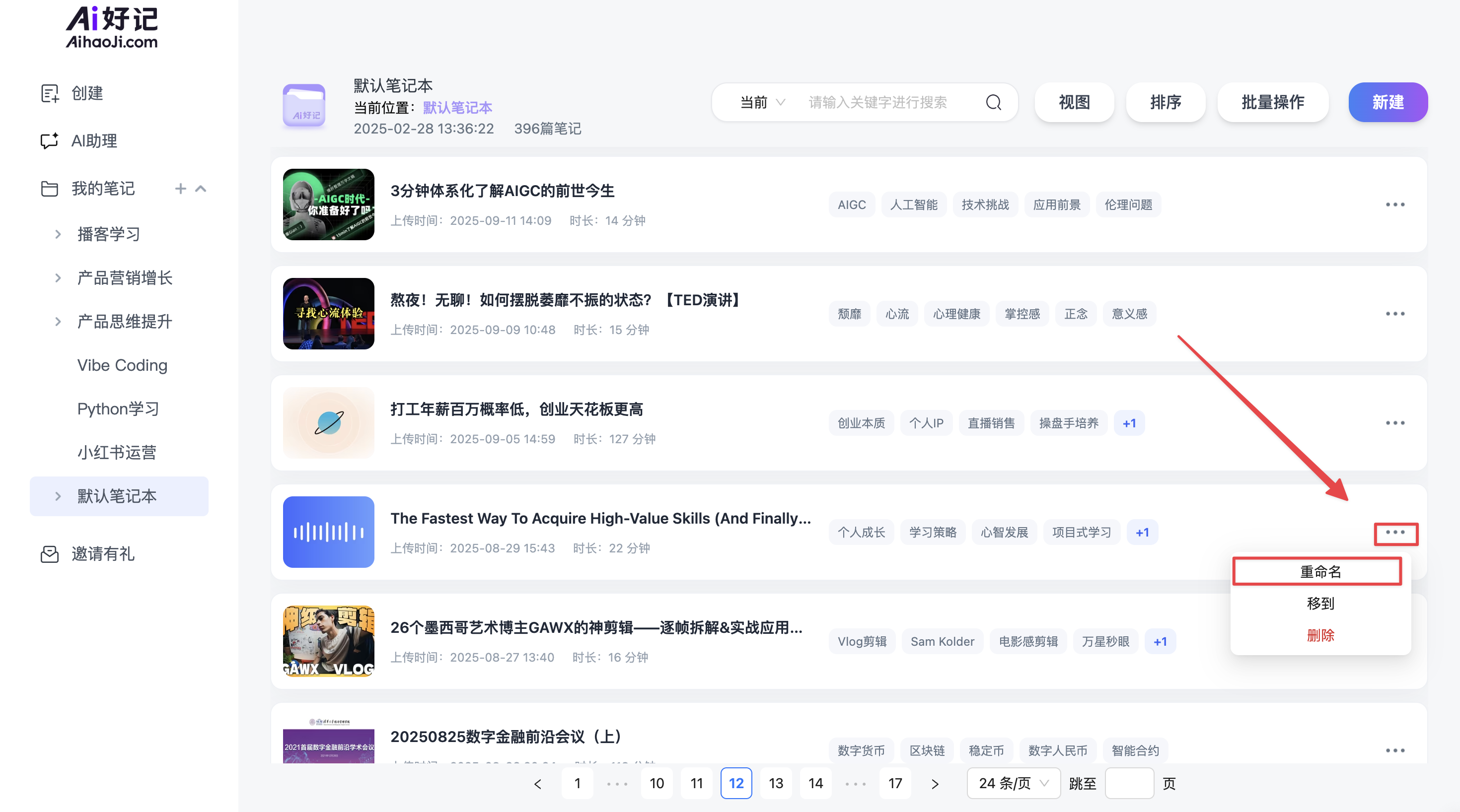
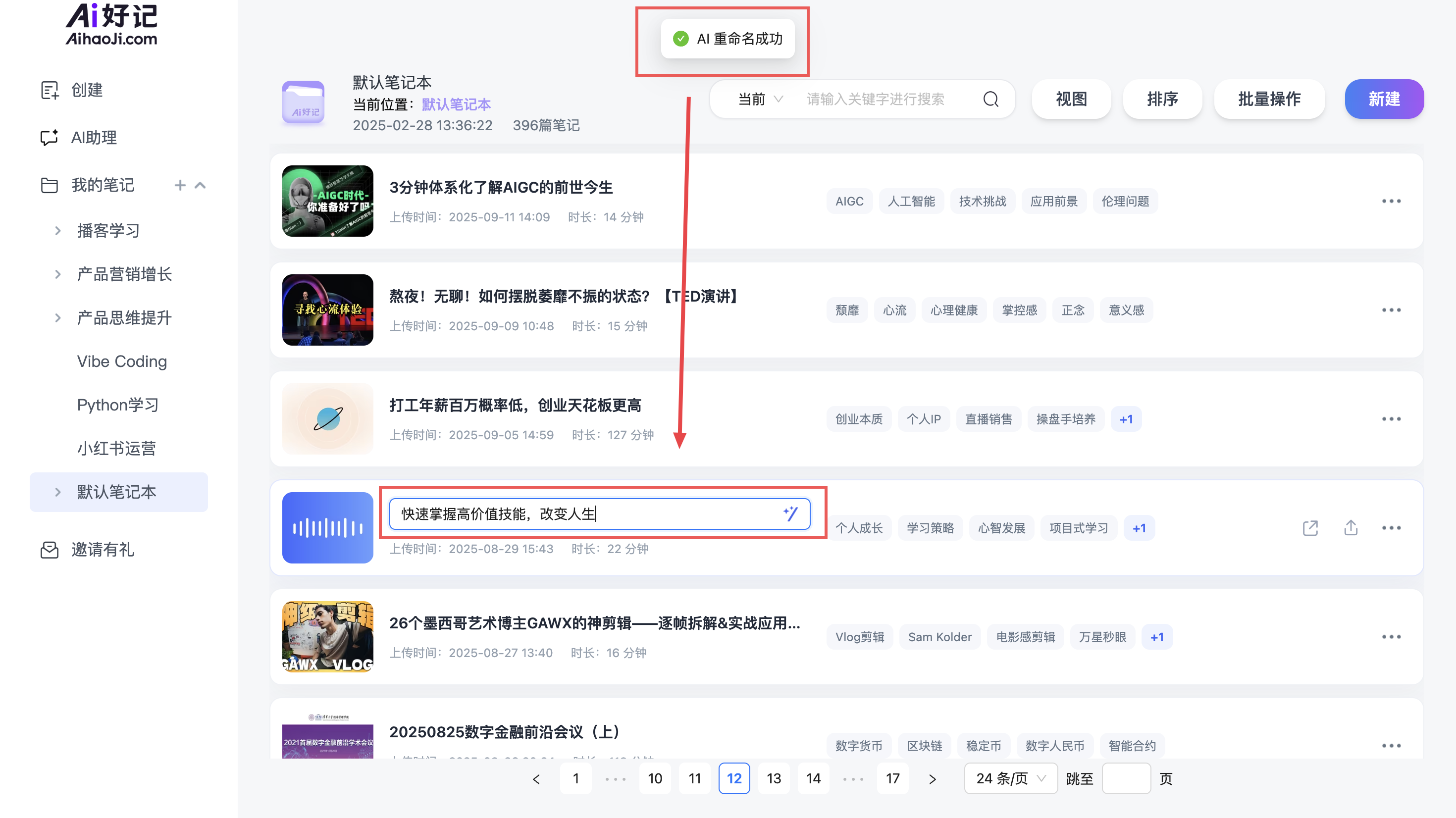
| 自定义命名笔记 | 支持自定义笔记名称 | 支持个人自定义词语修改笔记名称/AI重命名 | |
| 全局笔记搜索 | 支持全局笔记搜索 | 搜索栏输入笔记名称/关键词即可全局搜索 | |
| 回收站 | 管理已删除笔记 | 所有删除的笔记本/笔记都会自动保存在回收站,7天内可选择恢复,7天后定期清空回收站 | |
| 个人设置 | 账号绑定 | 支持账号多渠道绑定登录 | 支持账号绑定微信/手机号码/邮箱登录 |
| 多端运行 | 电脑网页端 | 支持 | aihaoji.com |
| 移动设备网页端 | 支持 | aihaoji.com | |
| iOS/Android APP | 支持 | 应用商店搜索Ai好记 | |
| 浏览器插件 | / | ||
| 微信小程序 | / |
三、联系我们
| 客服微信 | 微信服务号 | 微信视频号 | 小红书 | 微信公众号 | 抖音 |
|---|---|---|---|---|---|
| Readlecture | Ai好记助手 | Ai好记 | Ai好记 | Ai好记知识圈 | Ai好记 |
客服二维码

用户交流群

📃使用教程
一、笔记输入
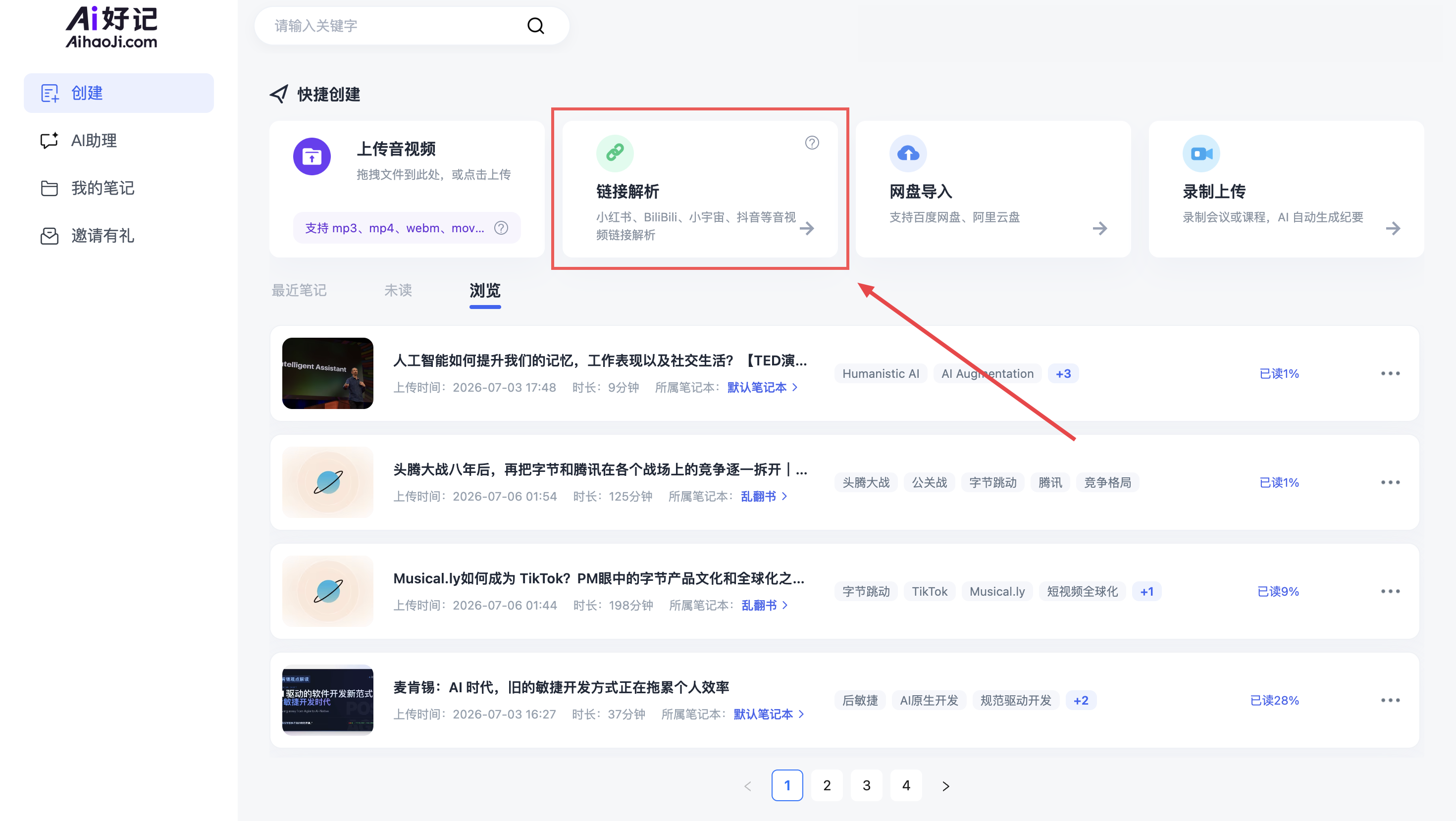
登录Ai好记后,选择【创建笔记】,上传音视频后确认解析模式,即可解析成功
支持在线音视频链接/本地上传/网盘上传/录屏解析
(一)在线链接解析
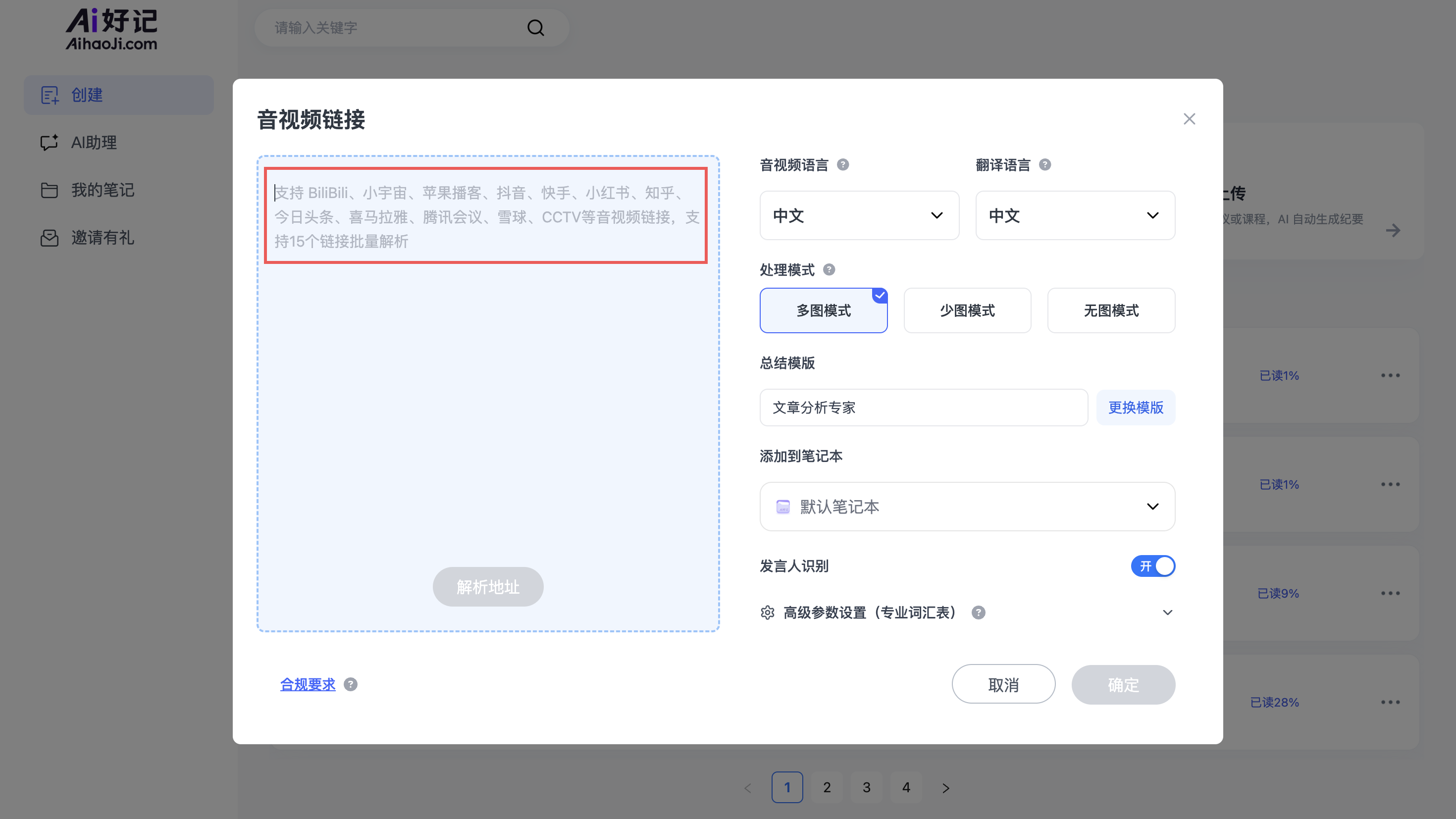
支持国内外主流平台链接直接输入解析,覆盖以下平台:
小红书、抖音、快手、B站、小宇宙、Apple podcast、腾讯会议、雪球、CCTV等
操作方式:输入框直接粘贴平台链接解析,系统自动识别并解析内容,支持批量上传15个多平台链接
(二)本地上传解析
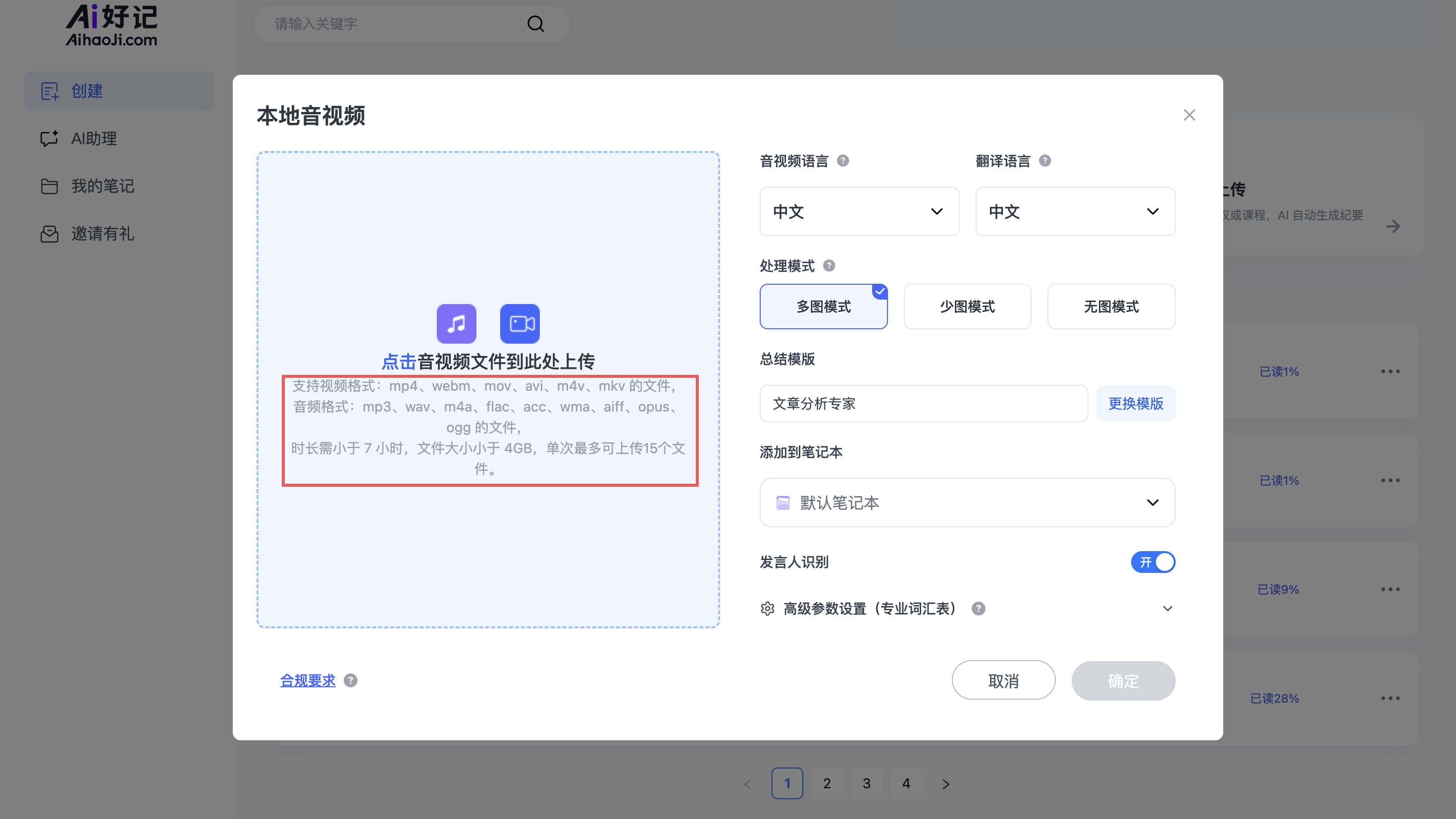
1. 支持格式
视频格式:mp4、webm、mov、avi、m4v、mkv
音频格式:mp3、wav、m4a、flac、acc、wma、aiff、opus、ogg
2. 文件限制
时长:单个文件需小于7小时
大小:文件大小需小于4GB
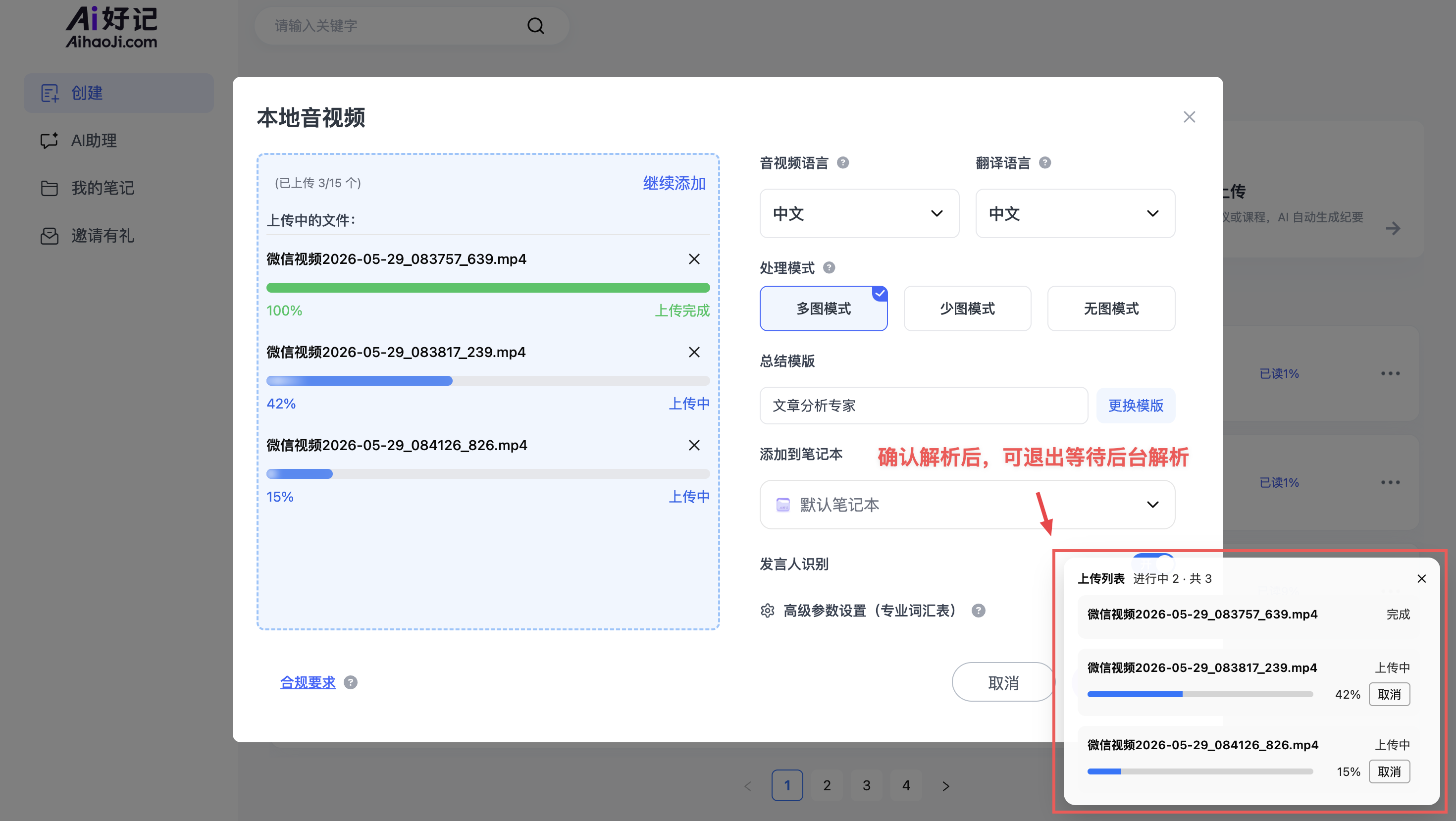
操作方式:直接拖拽文件或选择上传文件解析,支持批量上传
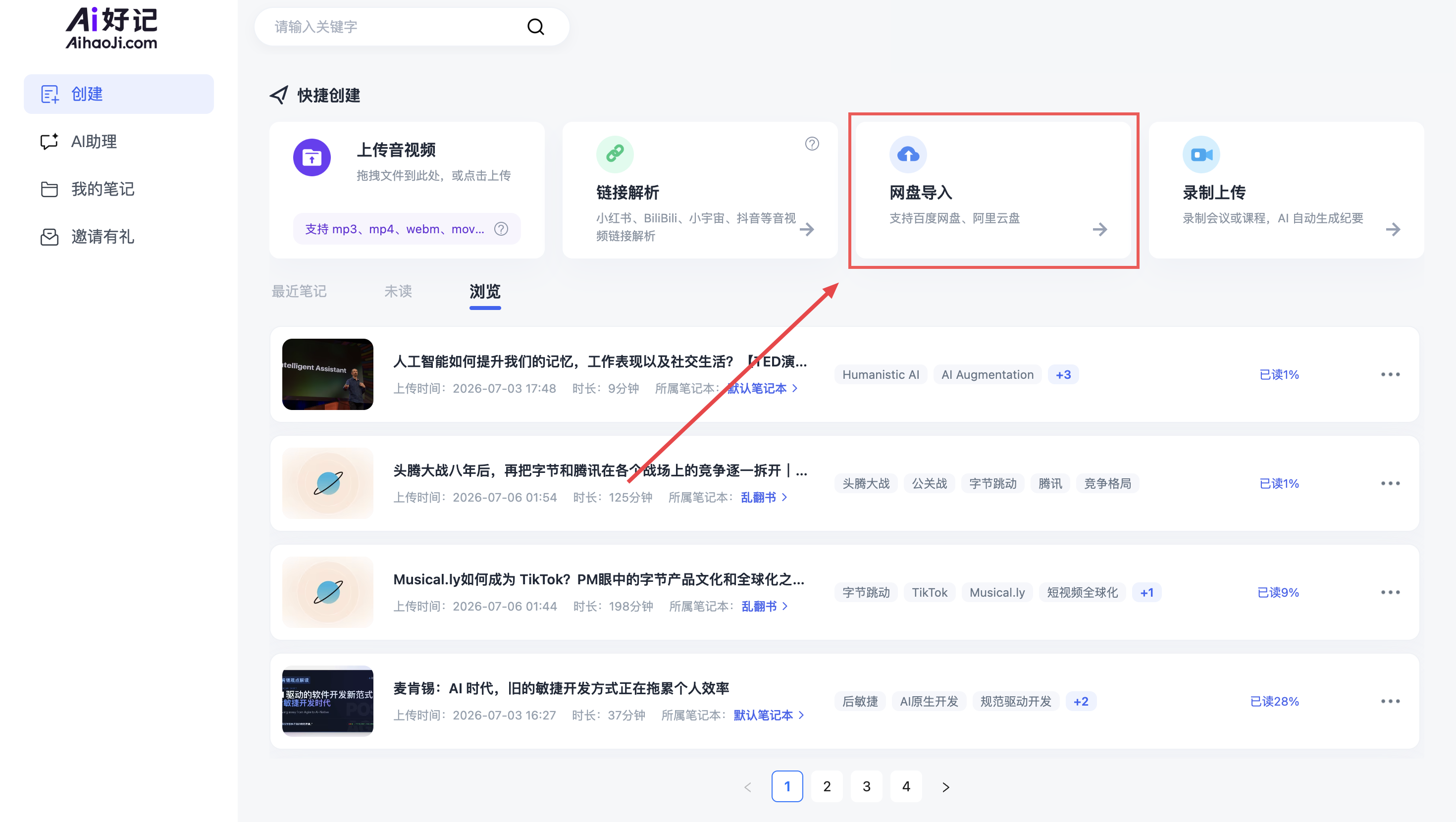
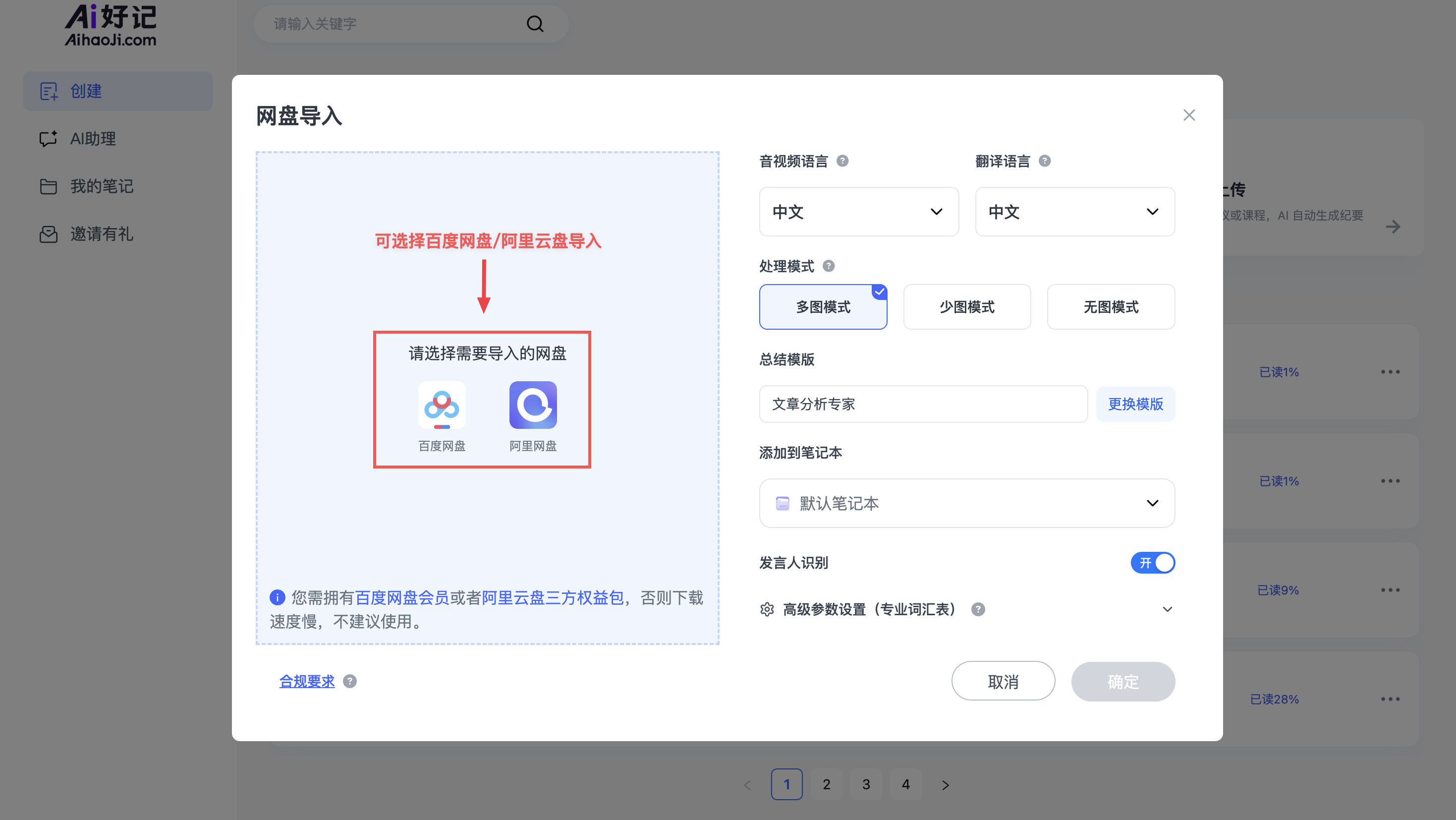
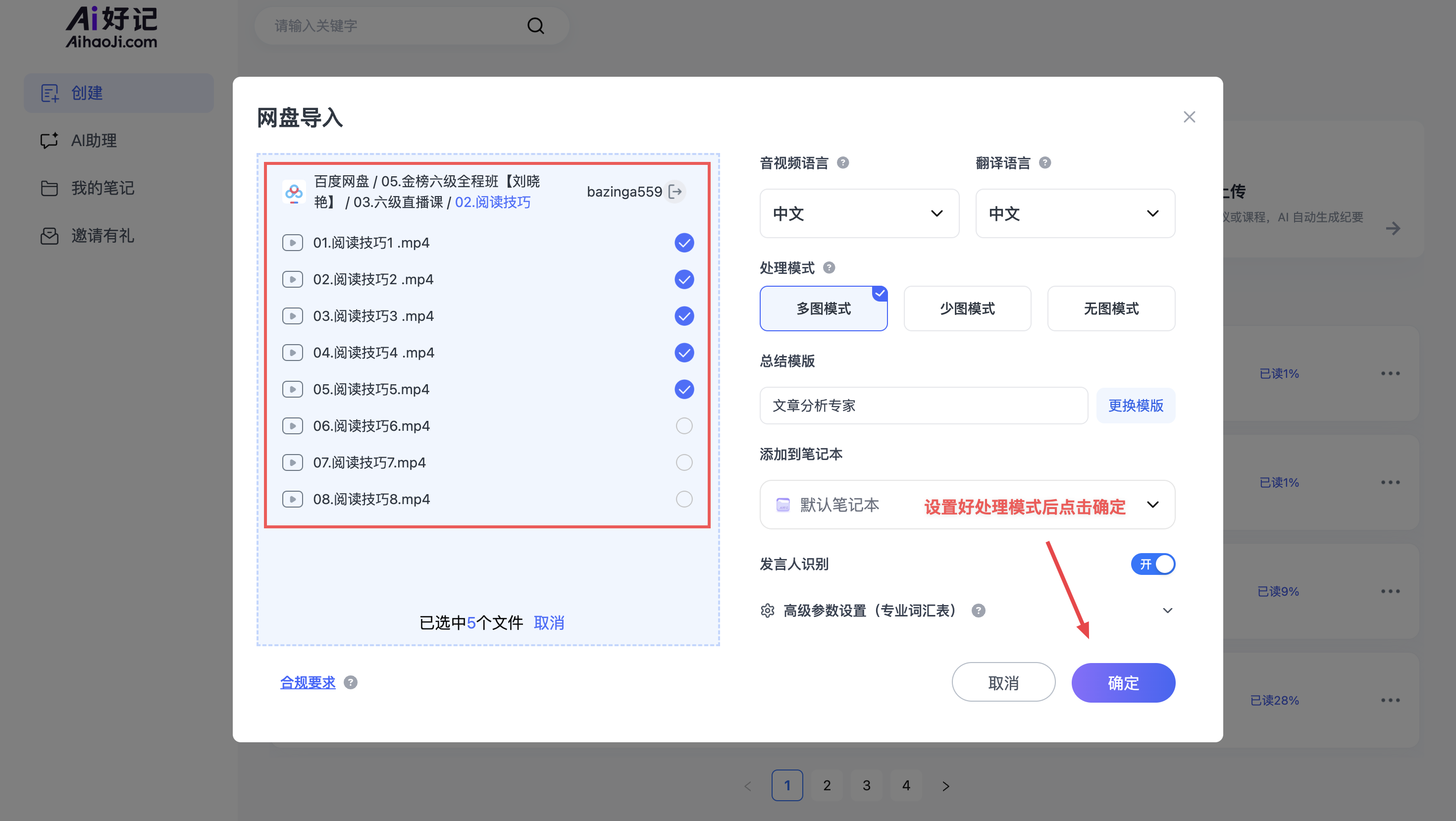
(三)网盘导入解析
支持直连阿里云盘、百度网盘账号,免下载直接解析内容,支持批量上传
操作流程:授权登录网盘账号后,可选择网盘中的文件直接提交解析,无需本地下载
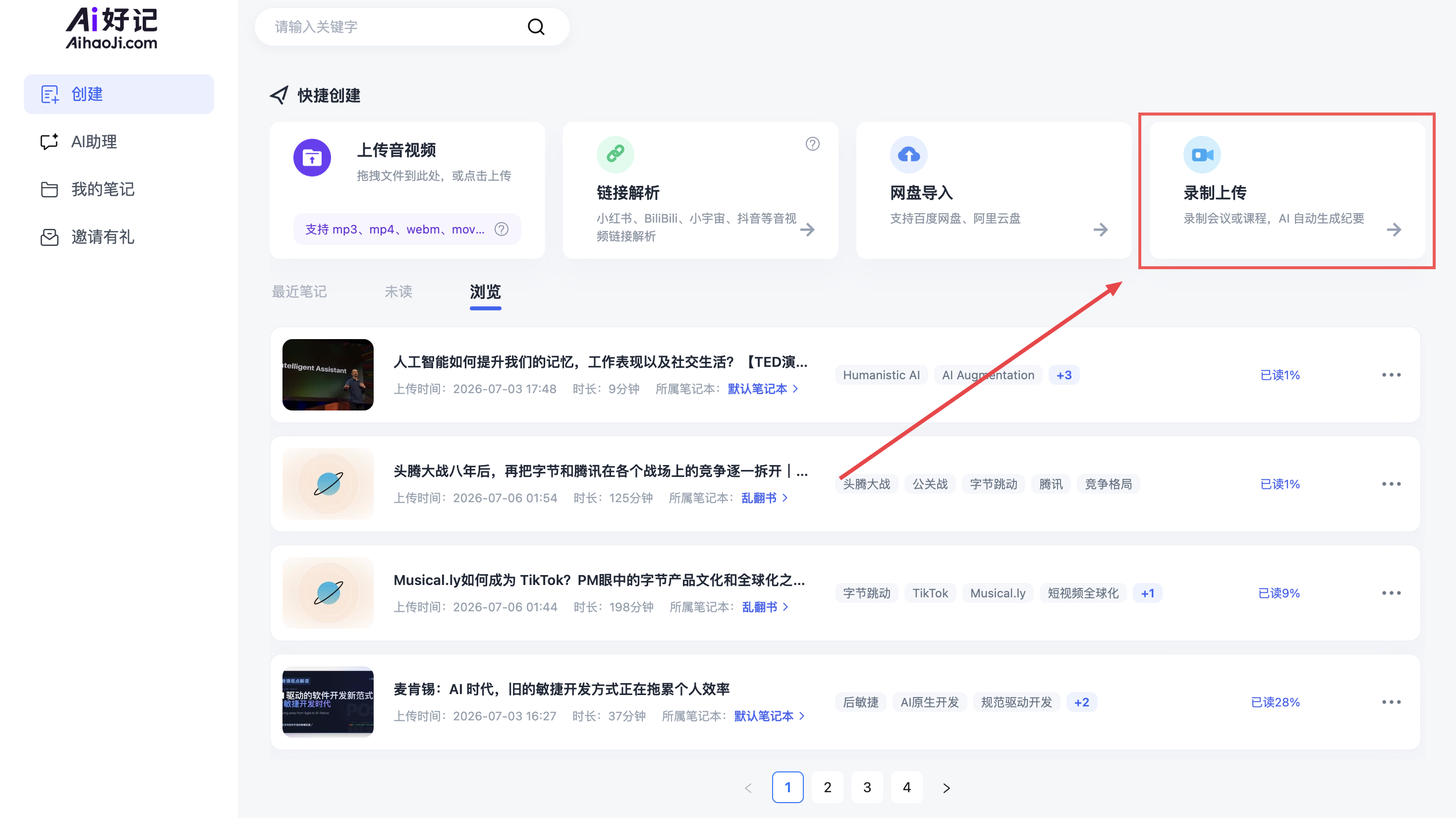
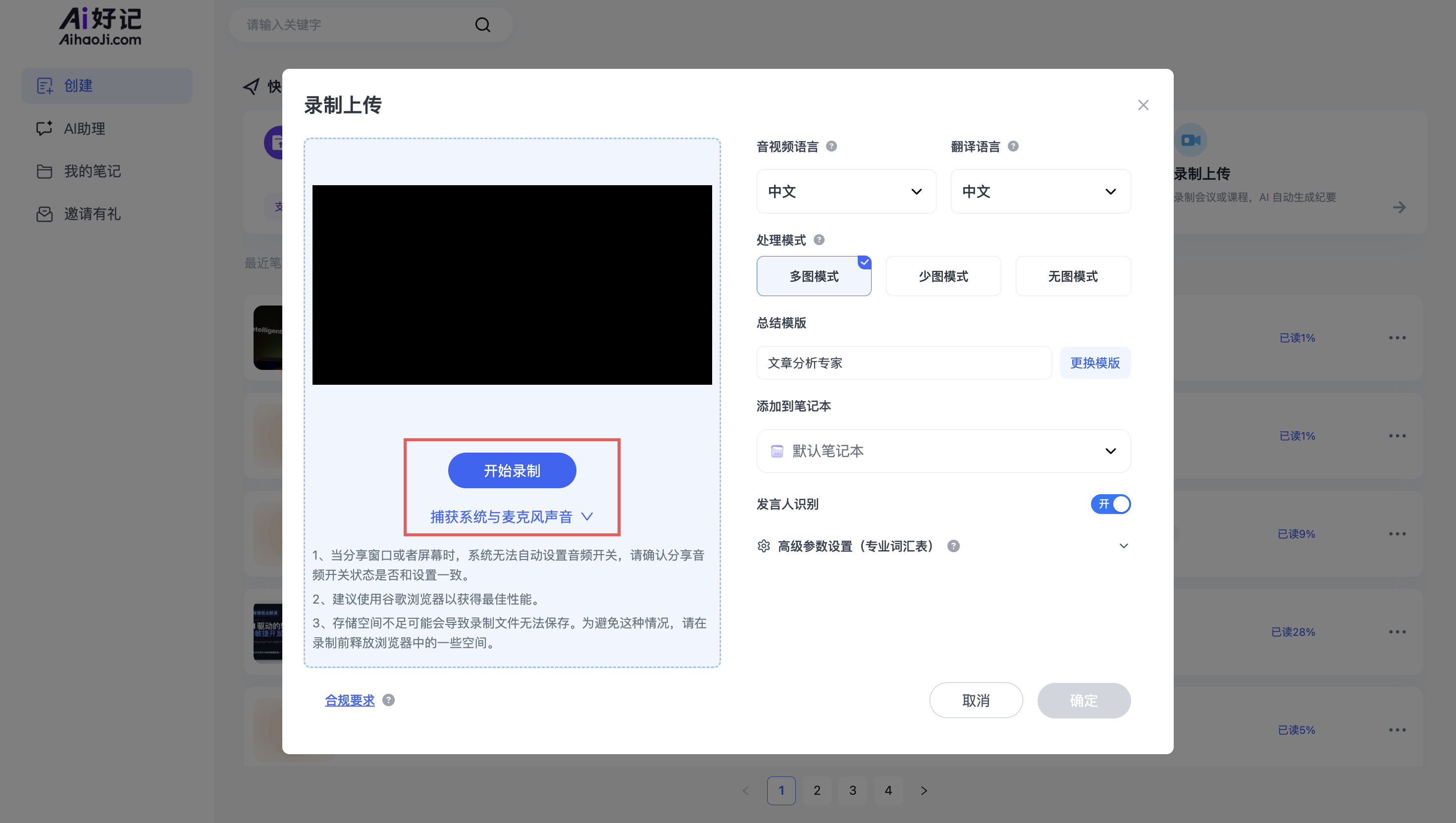
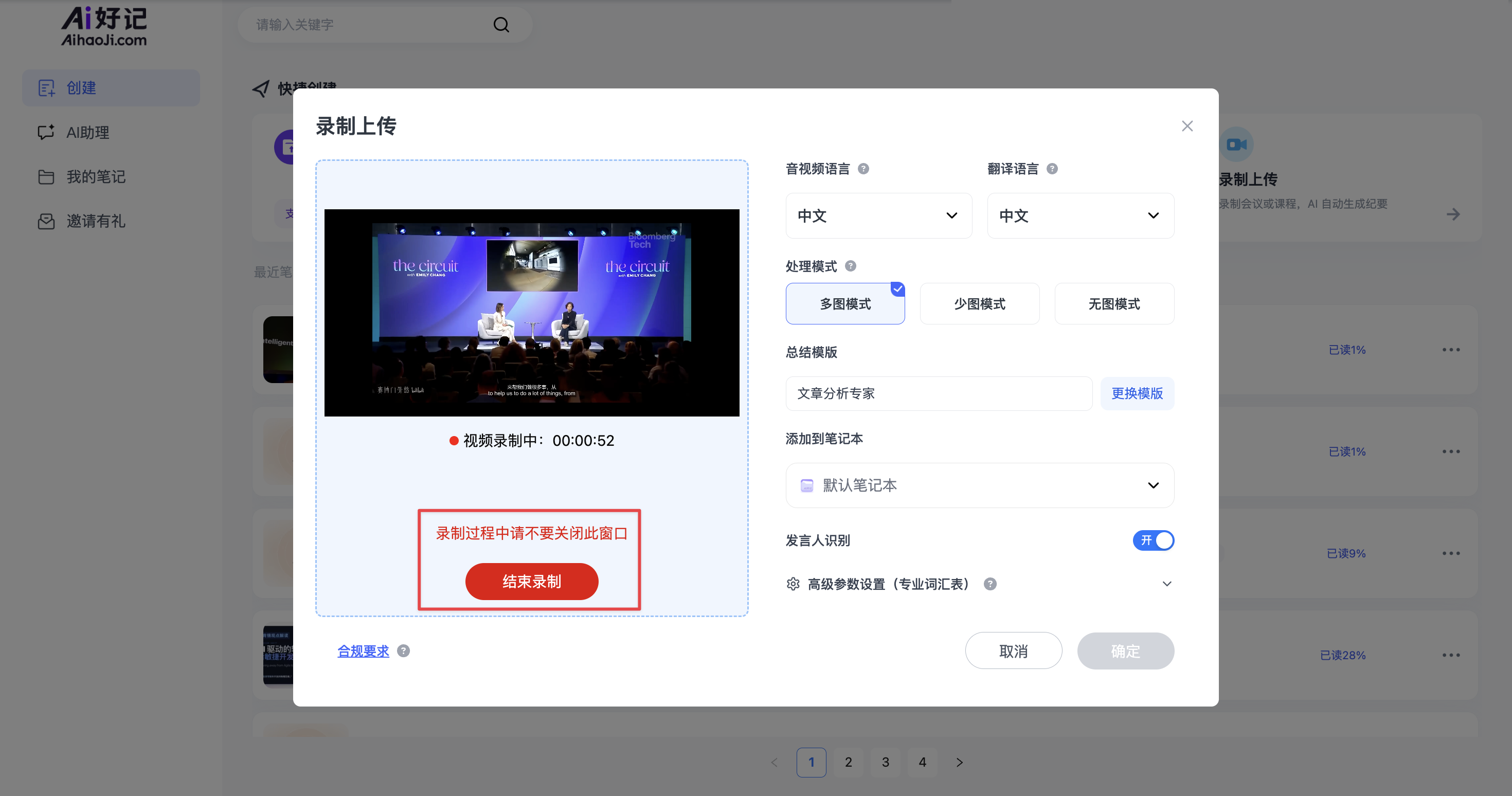
(四)录制上传解析
支持录制后自动上传并解析(录制标签页/窗口/整个屏幕)
二、笔记学习
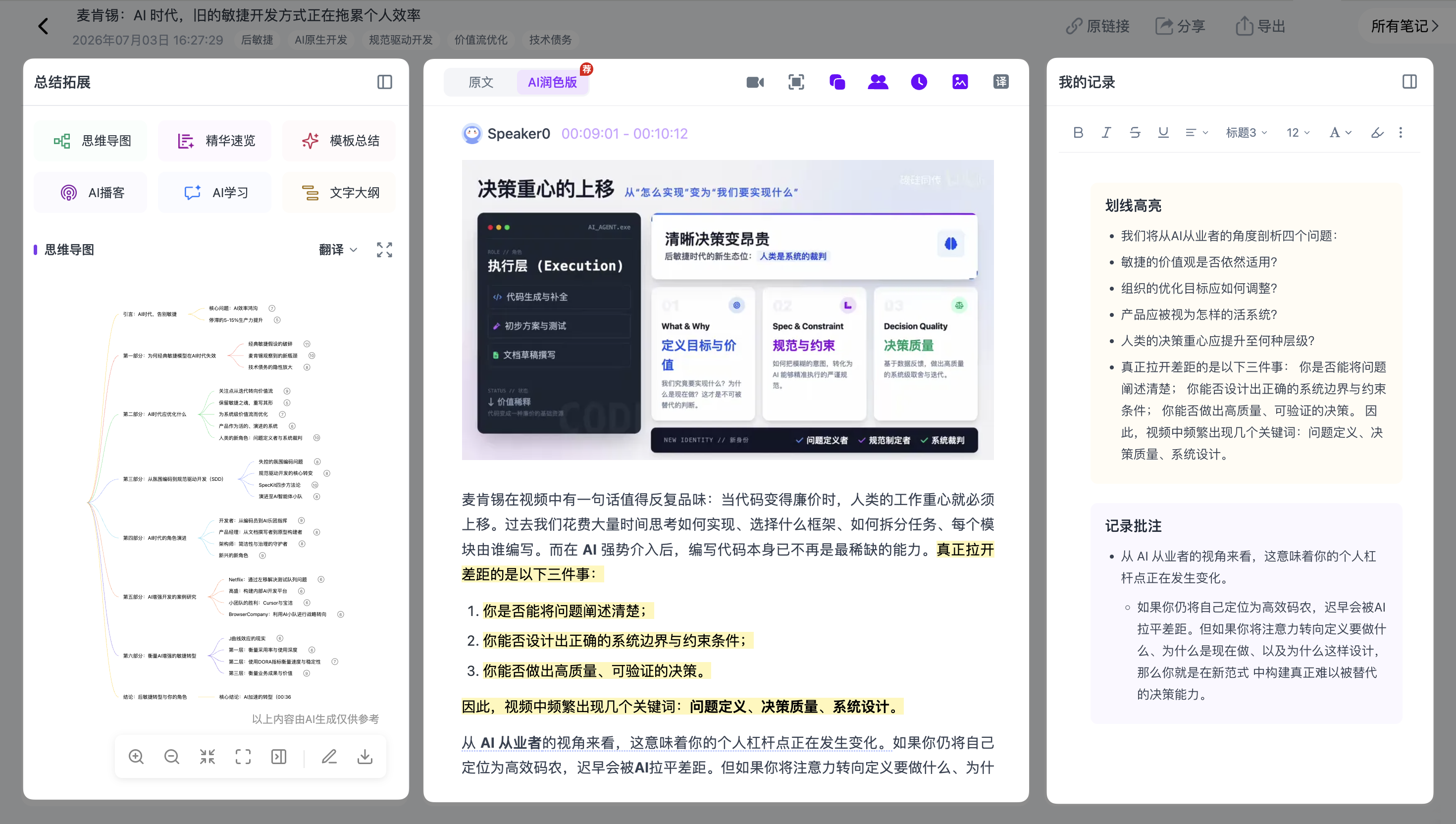
进入笔记页面即可查看笔记详情:页面分为三栏布局
1、左栏为总结拓展(思维导图/精华速览/模版总结/AI播客/AI学习/文字大纲)
2、中间栏为沉浸式阅读(图文笔记/说话人/时间戳/小窗播放/翻译/高亮批注)
3、右栏为我的记录(高亮批注的内容会自动同步在右侧,并进行自由编辑)
(一)沉浸式阅读图文笔记
Ai好记可一键将音视频转化为图文笔记,实现无字幕视频精准语音识别。
音视频处理后自动截取PPT画面与文字,智能区分多人对话发言者并标记时间戳,针对B站视频可进行小窗播放。
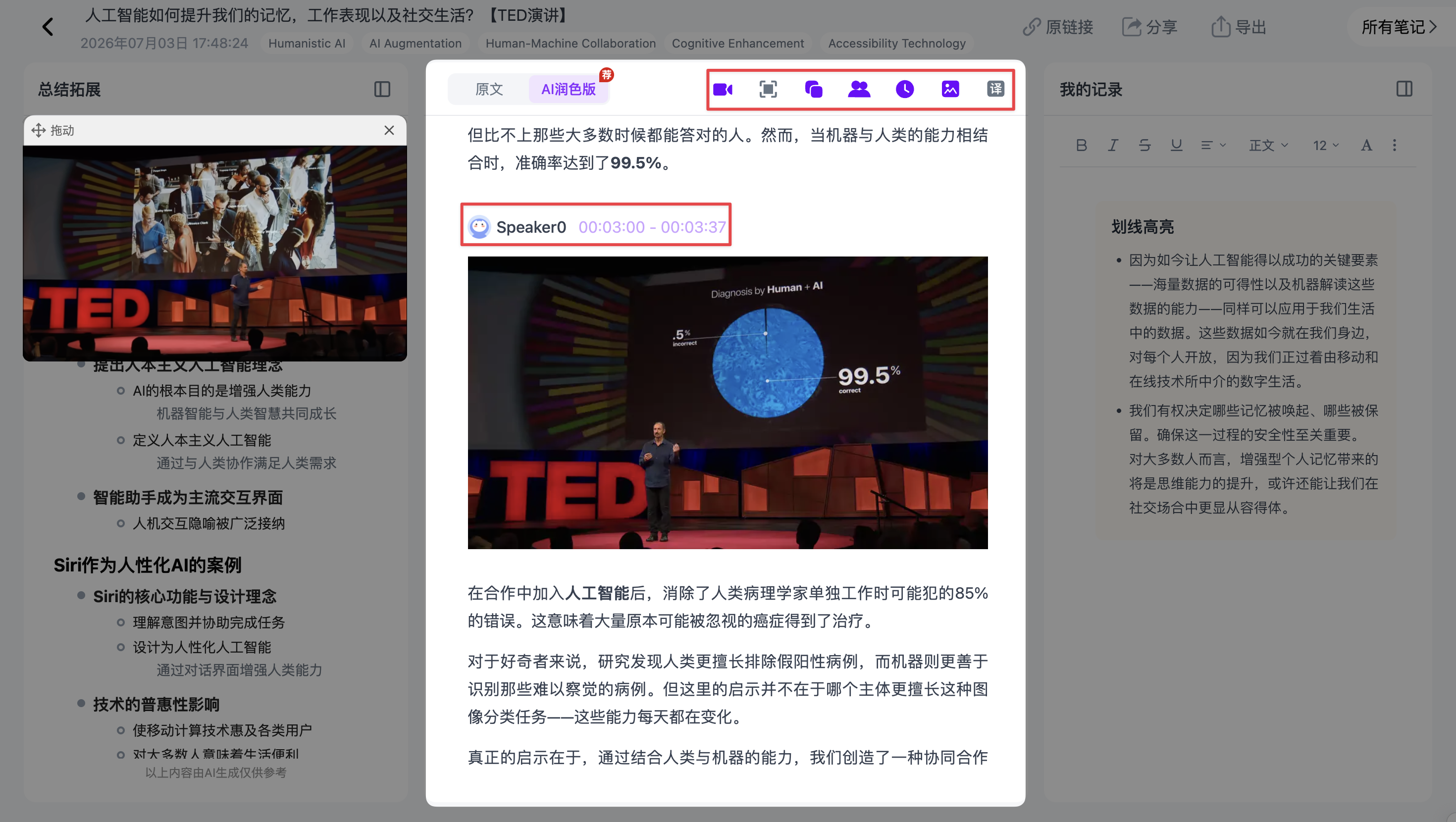
提供原文与AI润色双版本,支持22种语言翻译
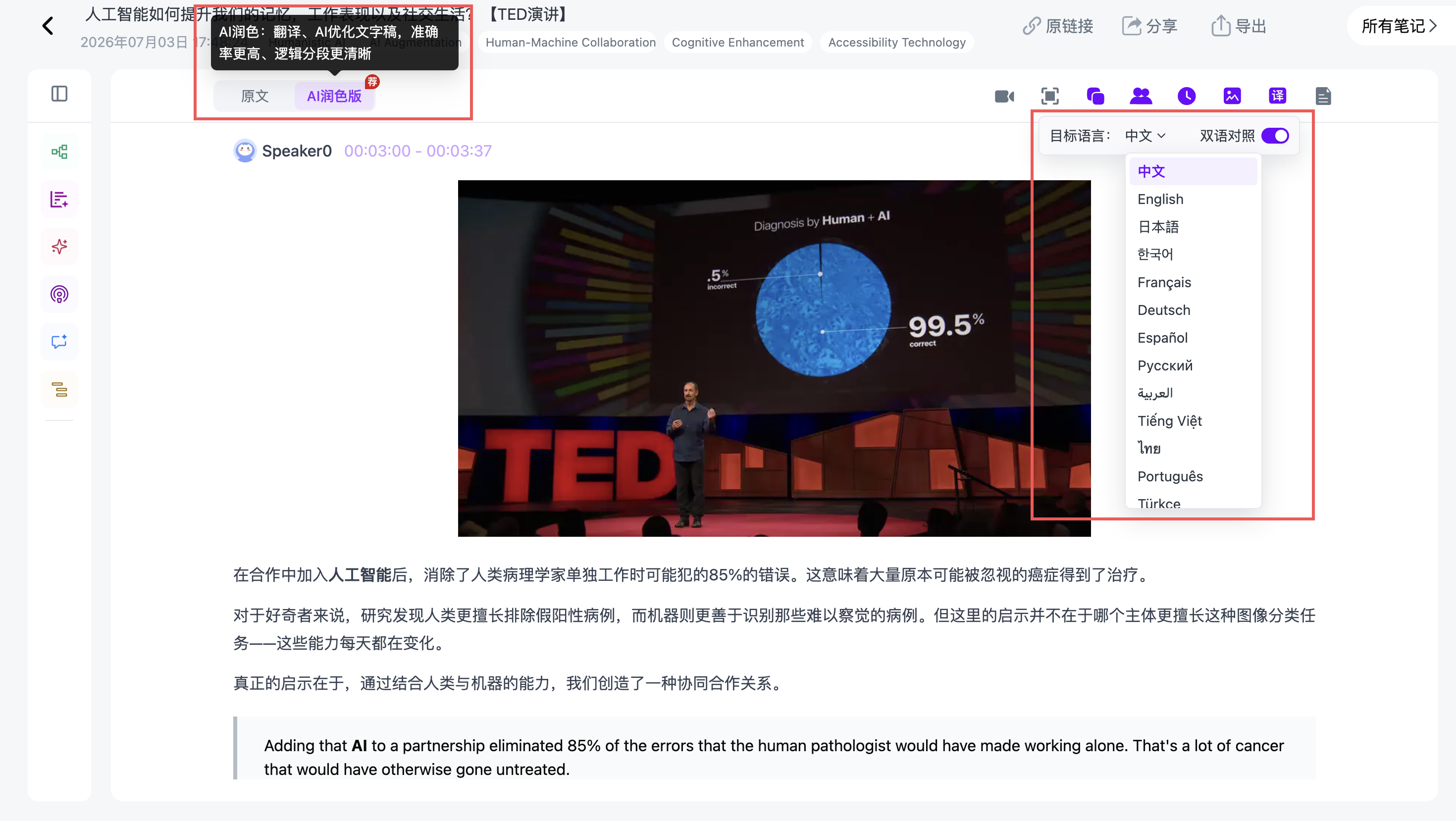
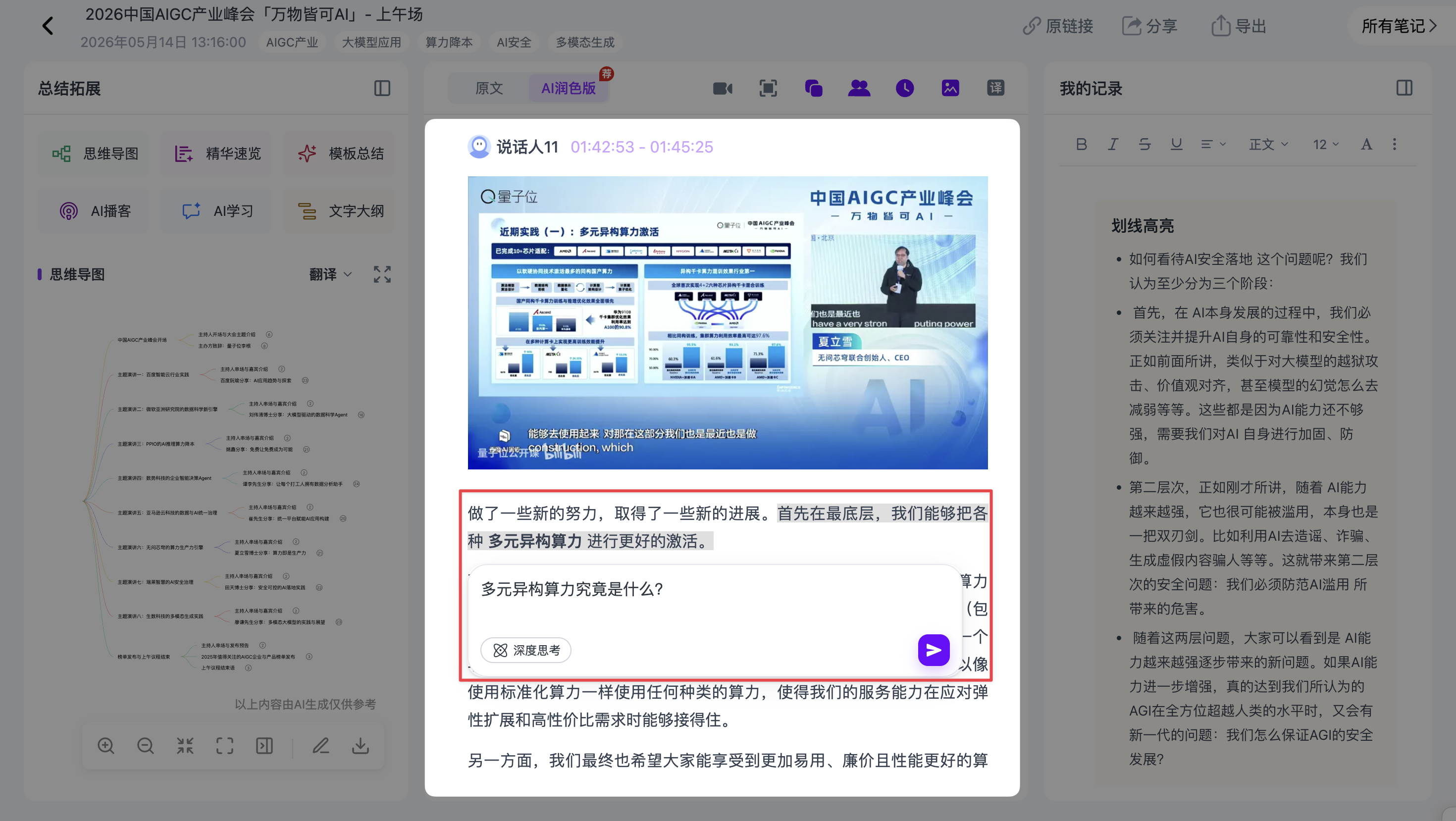
在沉浸式阅读内,对文字可进行笔记批注,支持复制、高亮、记录、纠错、AI总结等功能
1、划线复制
选中一段文字,点击【复制】即可
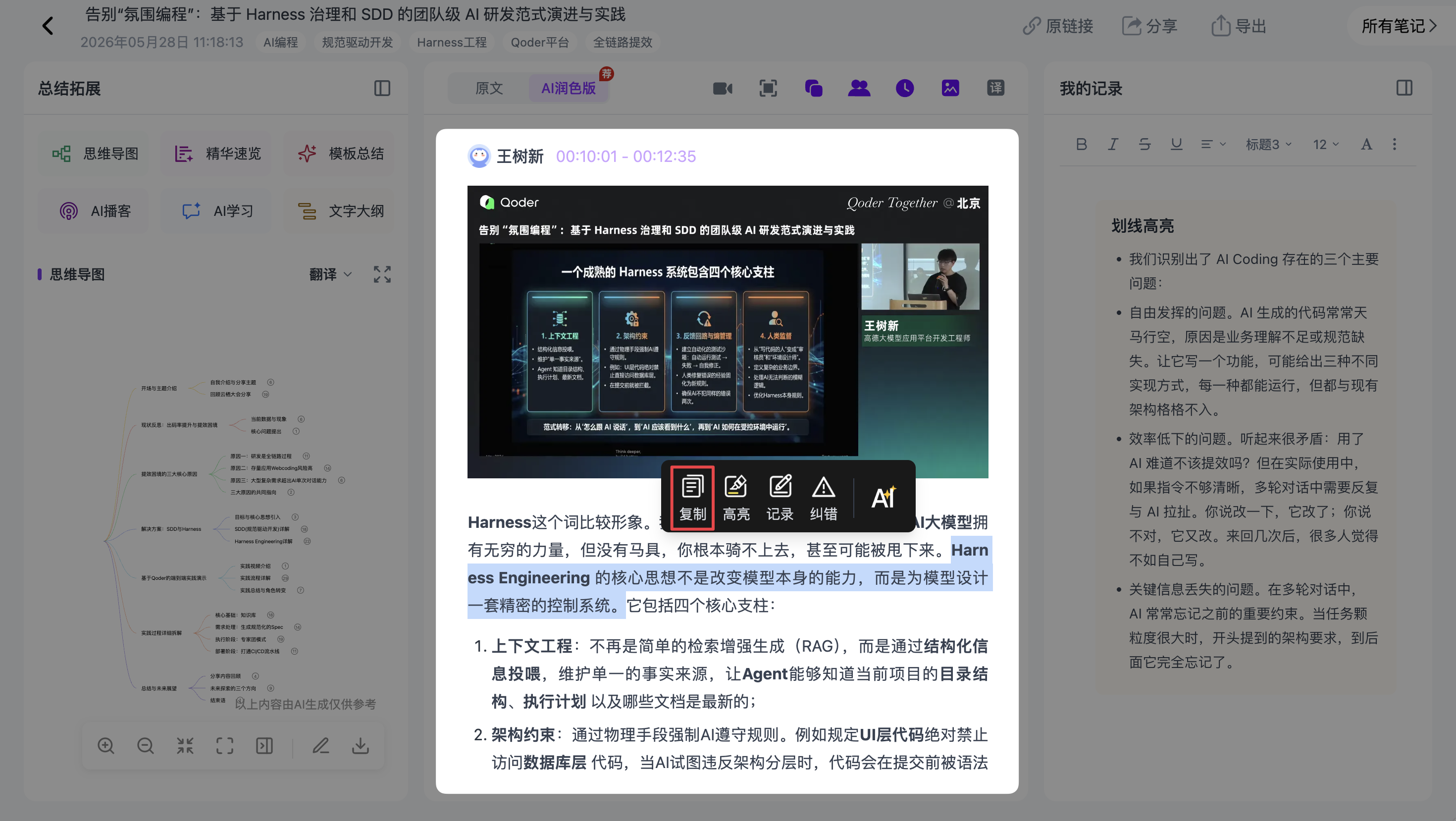
2、划线高亮
选中文字点击【高亮】,有黄、蓝、红等多色可选,默认黄色,支持取消高亮
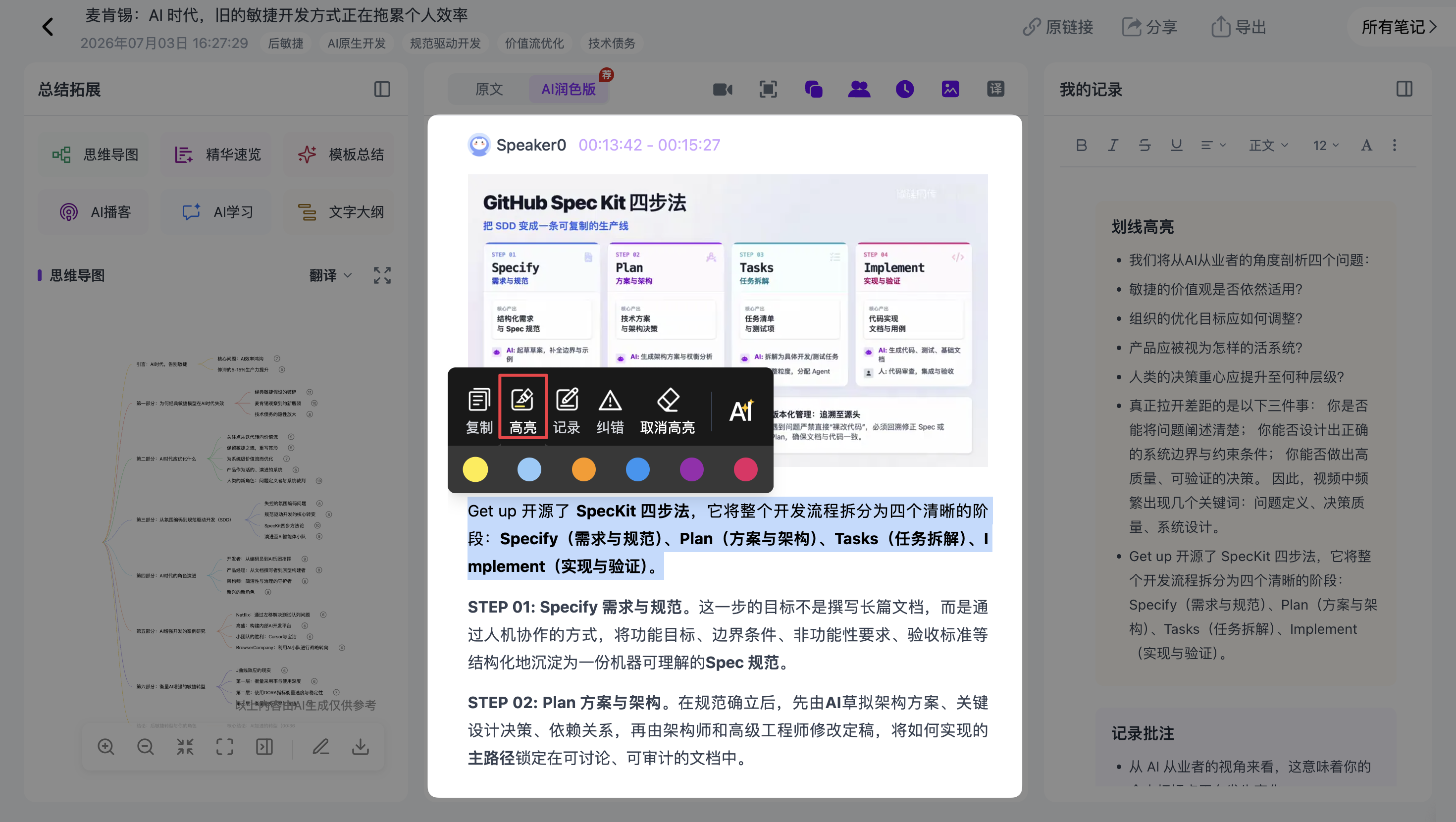
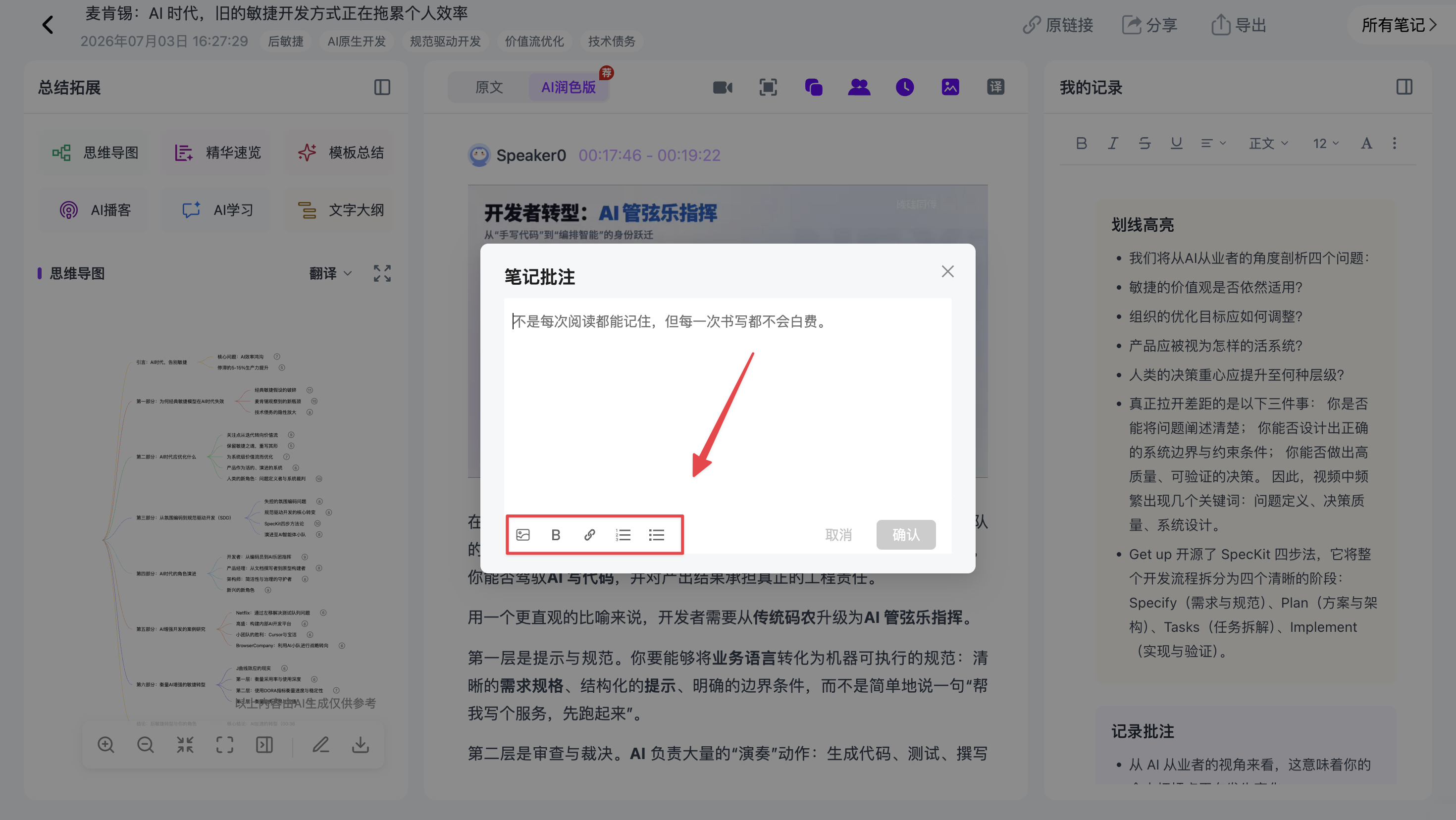
3、划线记录
选中文字后点击【记录】,会弹出可收起的笔记批注面板。
支持输入文字、插入图片或超链接,还能添加列表、加粗重点
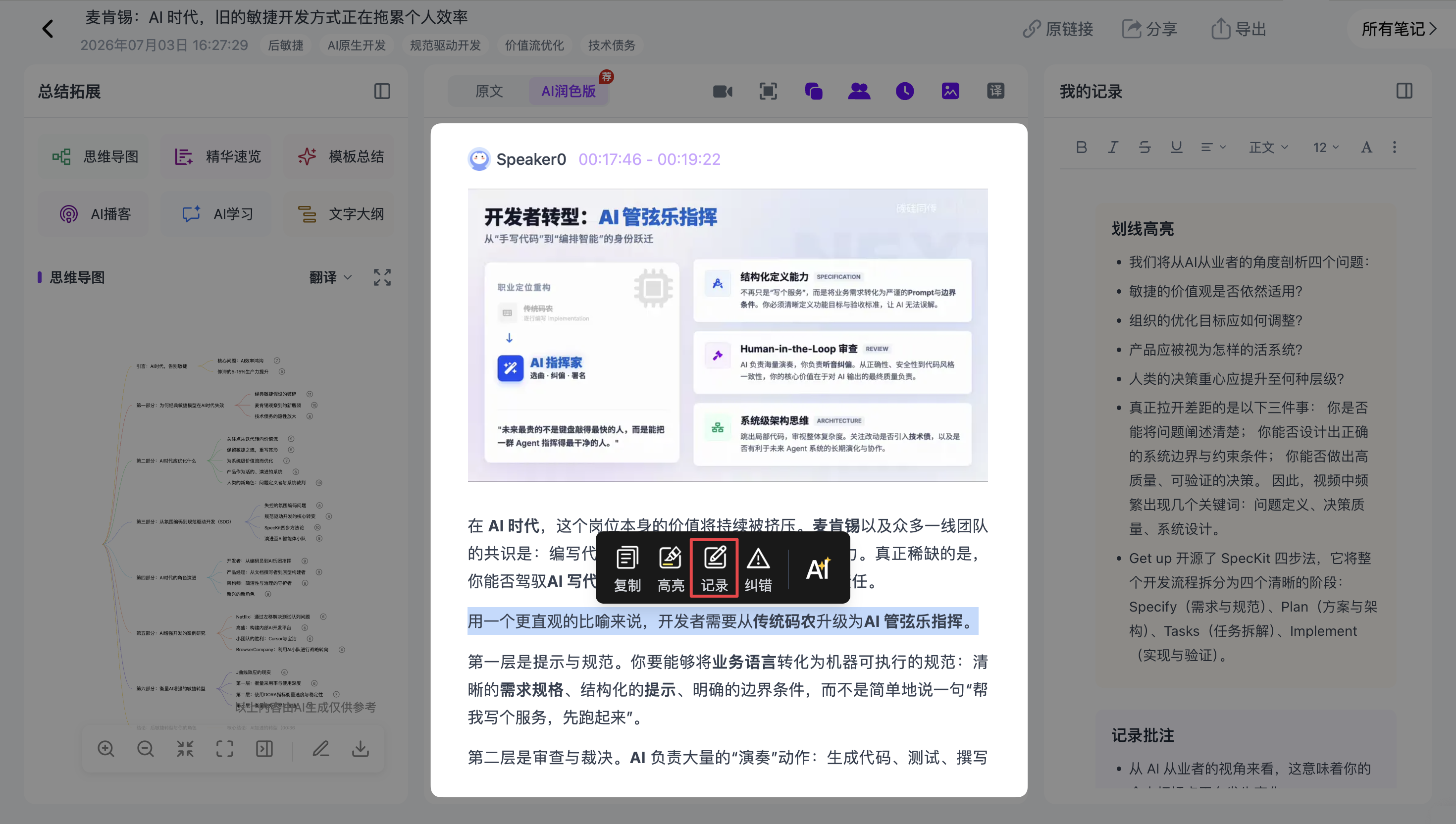
4、全局纠错
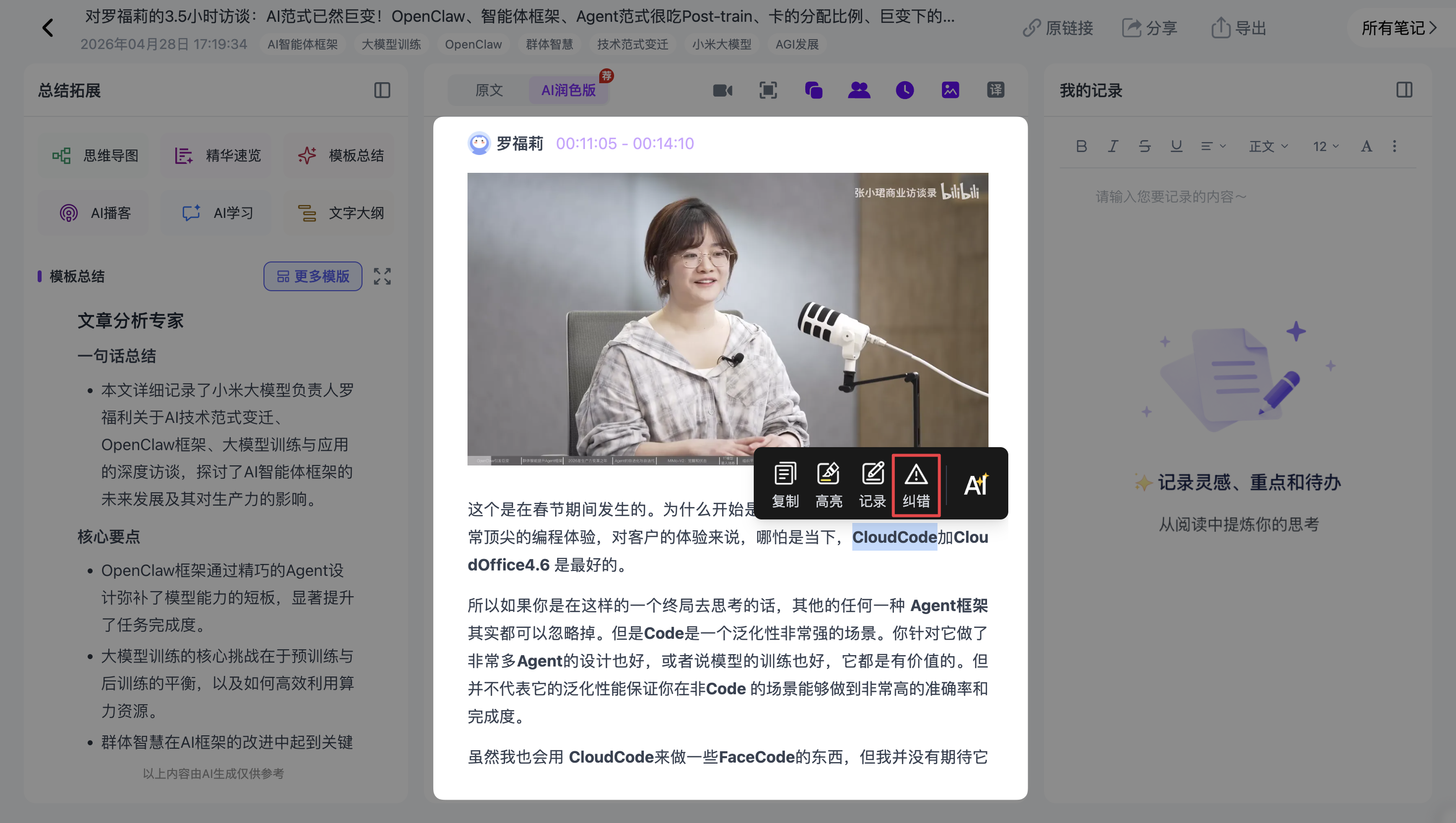
遇到转写错误,可自行划线选择错误内容。
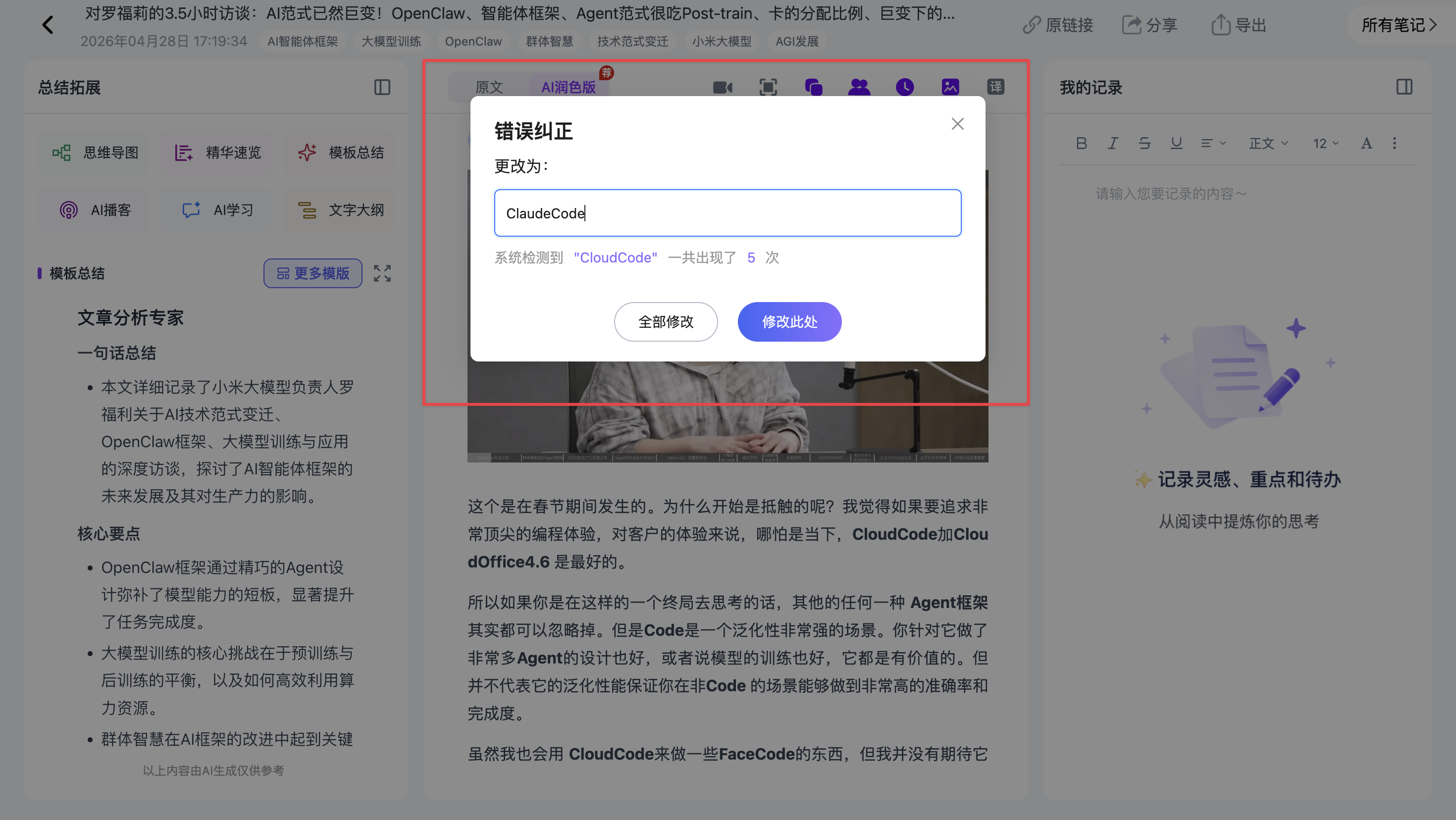
点击【纠错】,输入可实现全局替换,系统会提示错误出现次数,可选择修改【全部修改】或【修改此处】。
若选择【全部修改】,系统将为您把修改的内容自动同步更新到AI 总结、大纲等所有位置
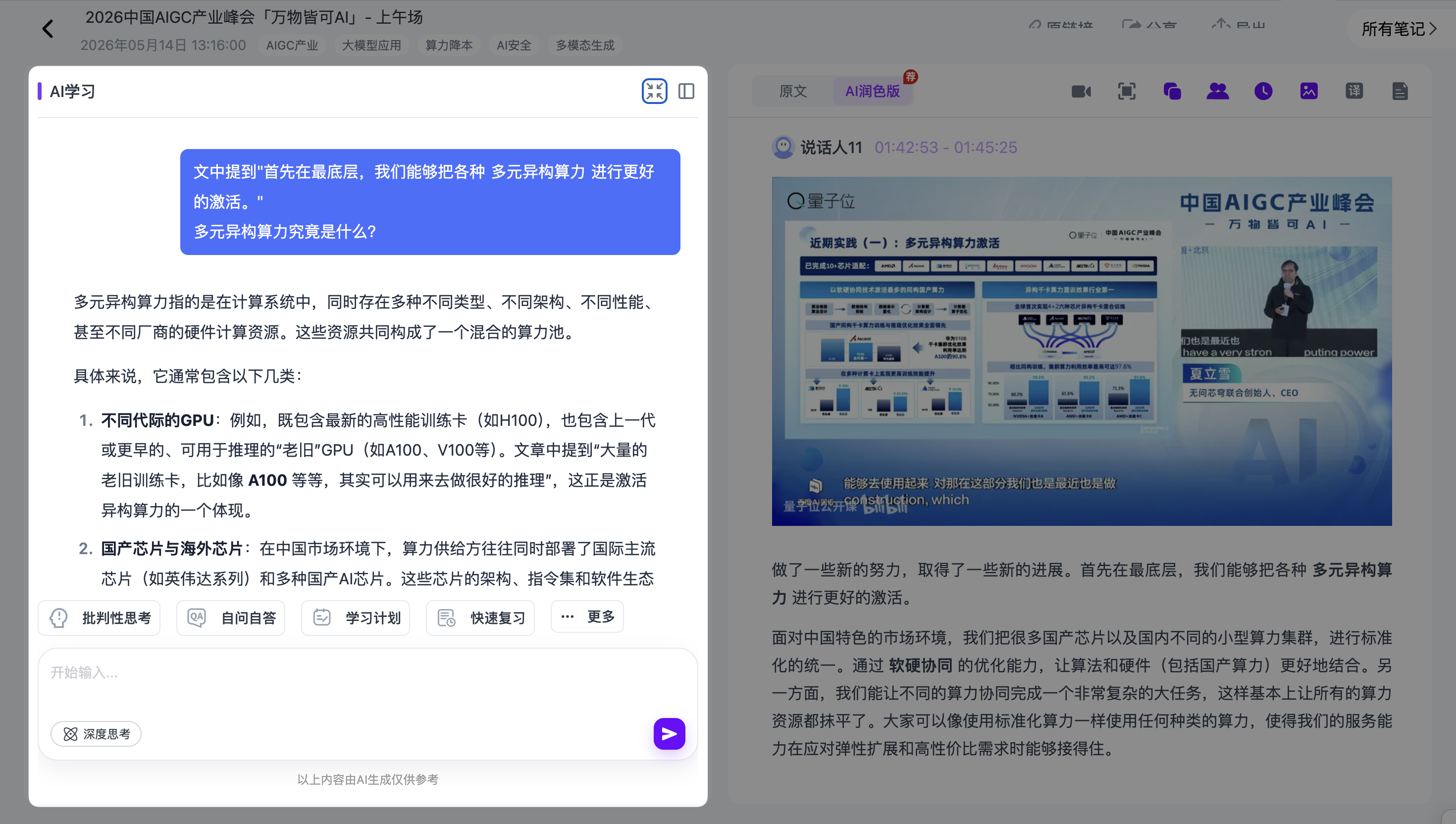
5、AI总结
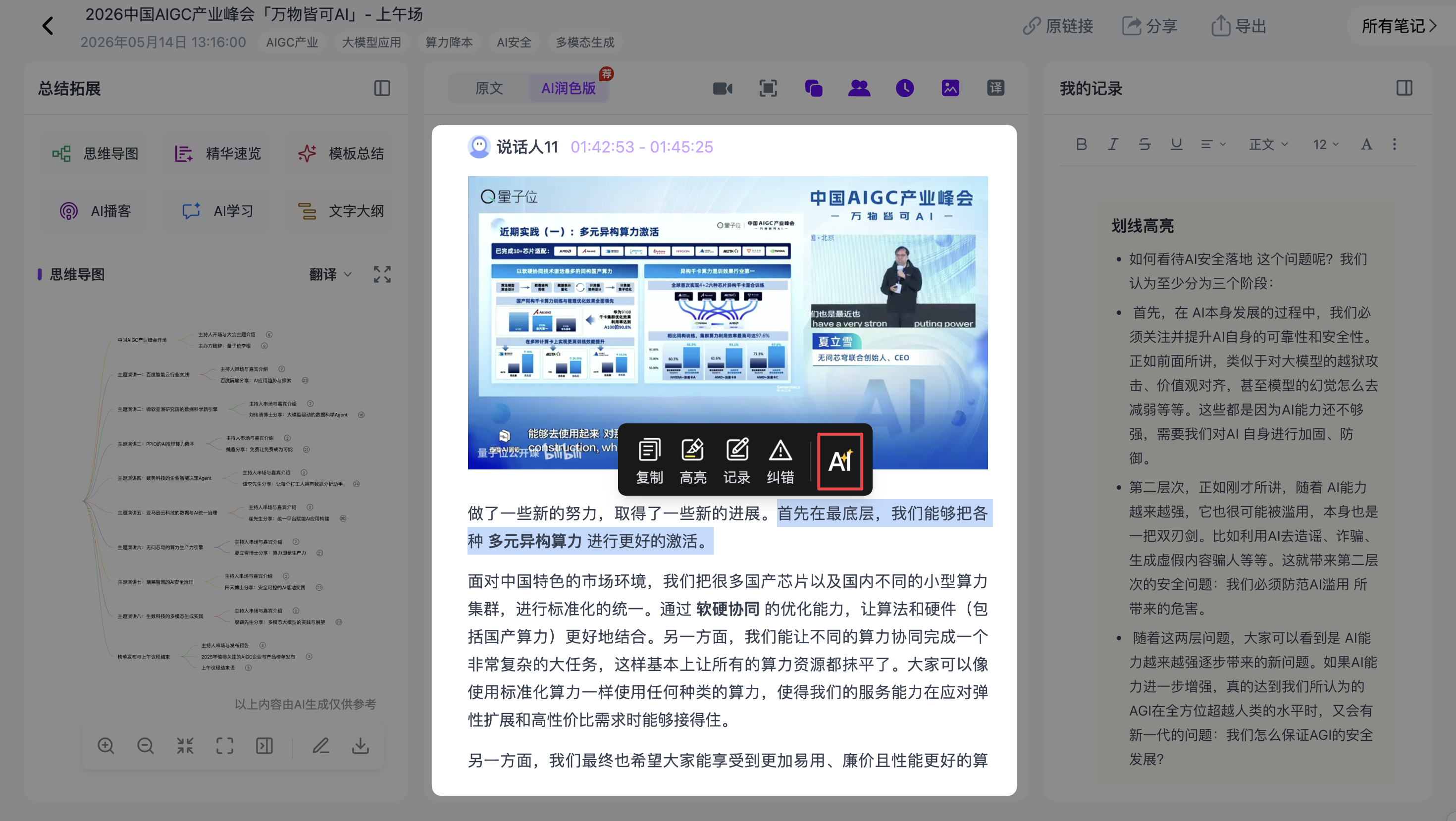
在阅读途中遇到不理解的地方或者想深度了解的内容,可以划线后选择【AI】,Ai好记则会在【AI学习】处根据整篇的音视频内容进行精准回答。
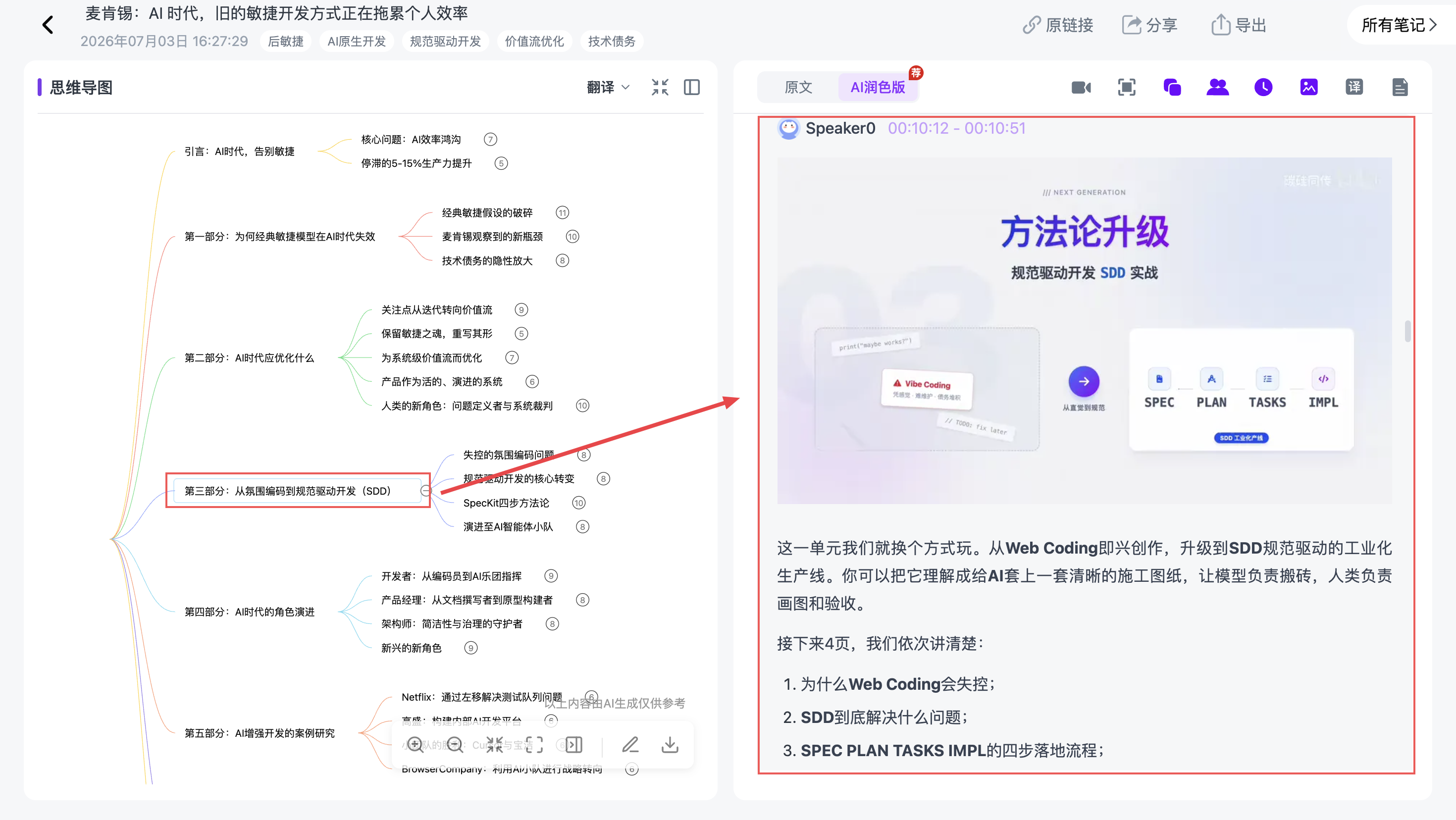
(二)思维导图/文字大纲
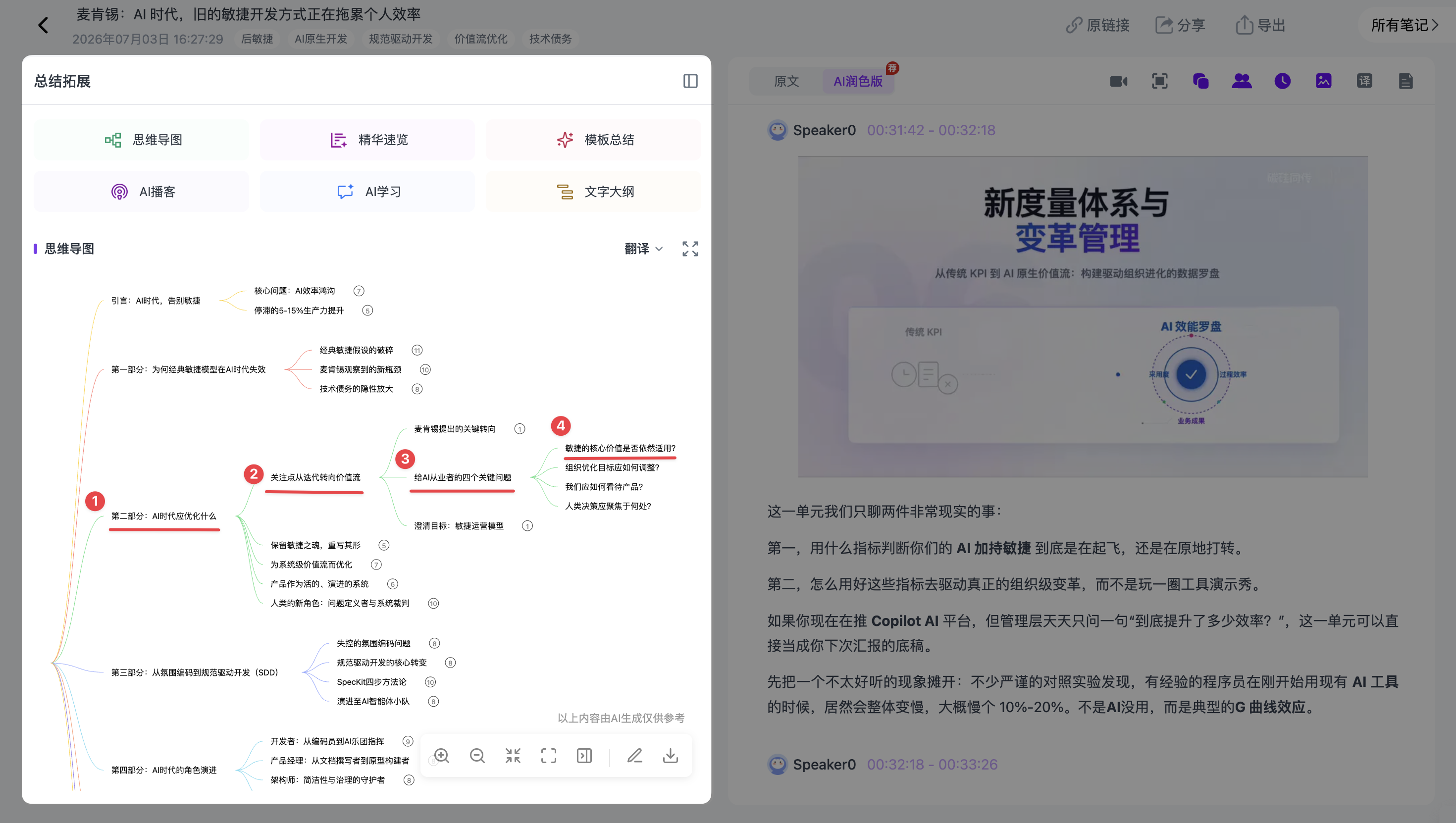
深度解析音视频内容,自动生成多层级思维导图或文字大纲,支持3-4级分类展示,可灵活选择默认展开层级
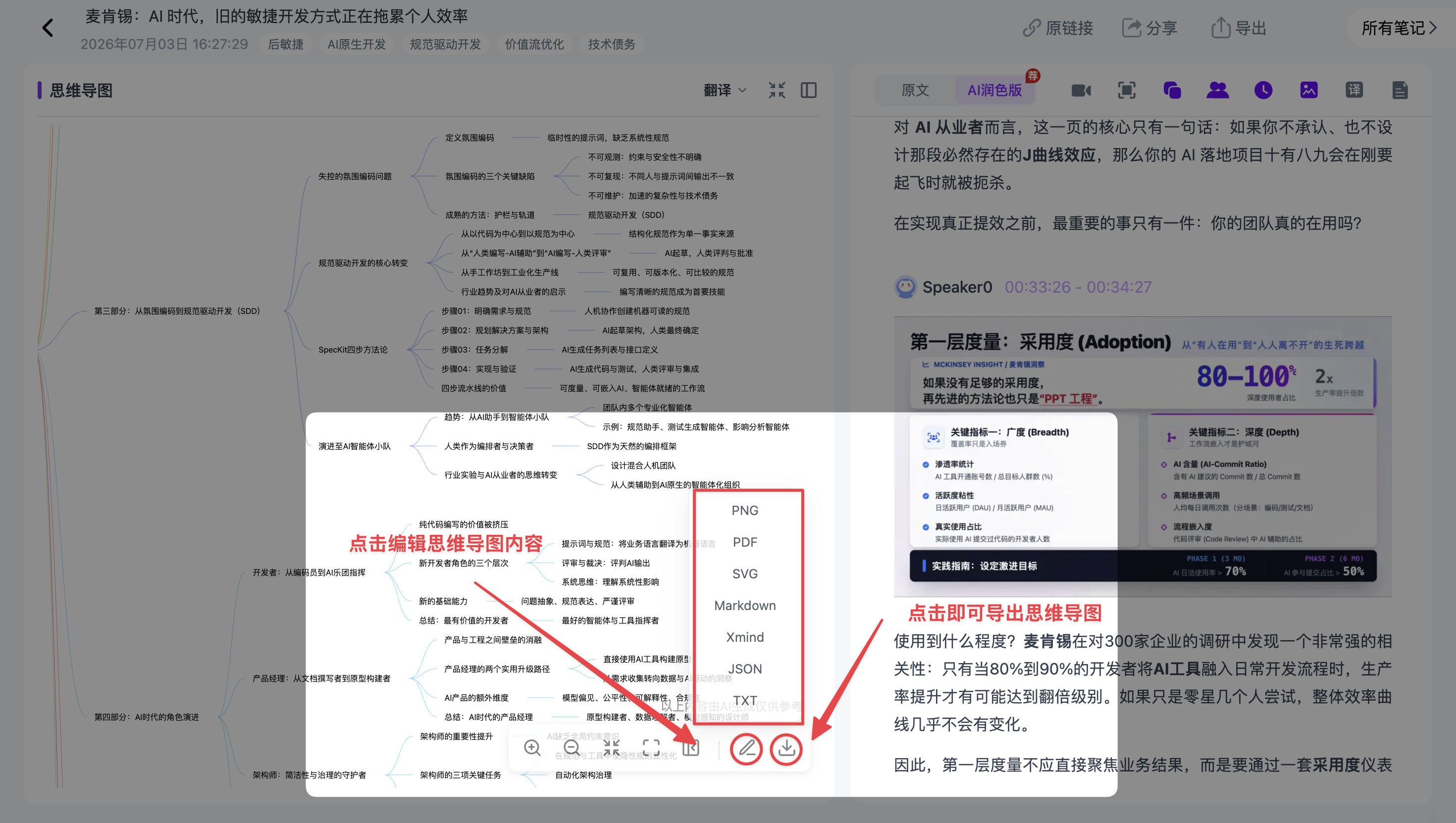
思维导图支持自由编辑,并且可选择PNG、PDF、SVG、Xmind等7种格式导出,适配不同使用场景
点击思维导图/文字大纲上的节点可以跳转到笔记对应位置
(三)精华速览
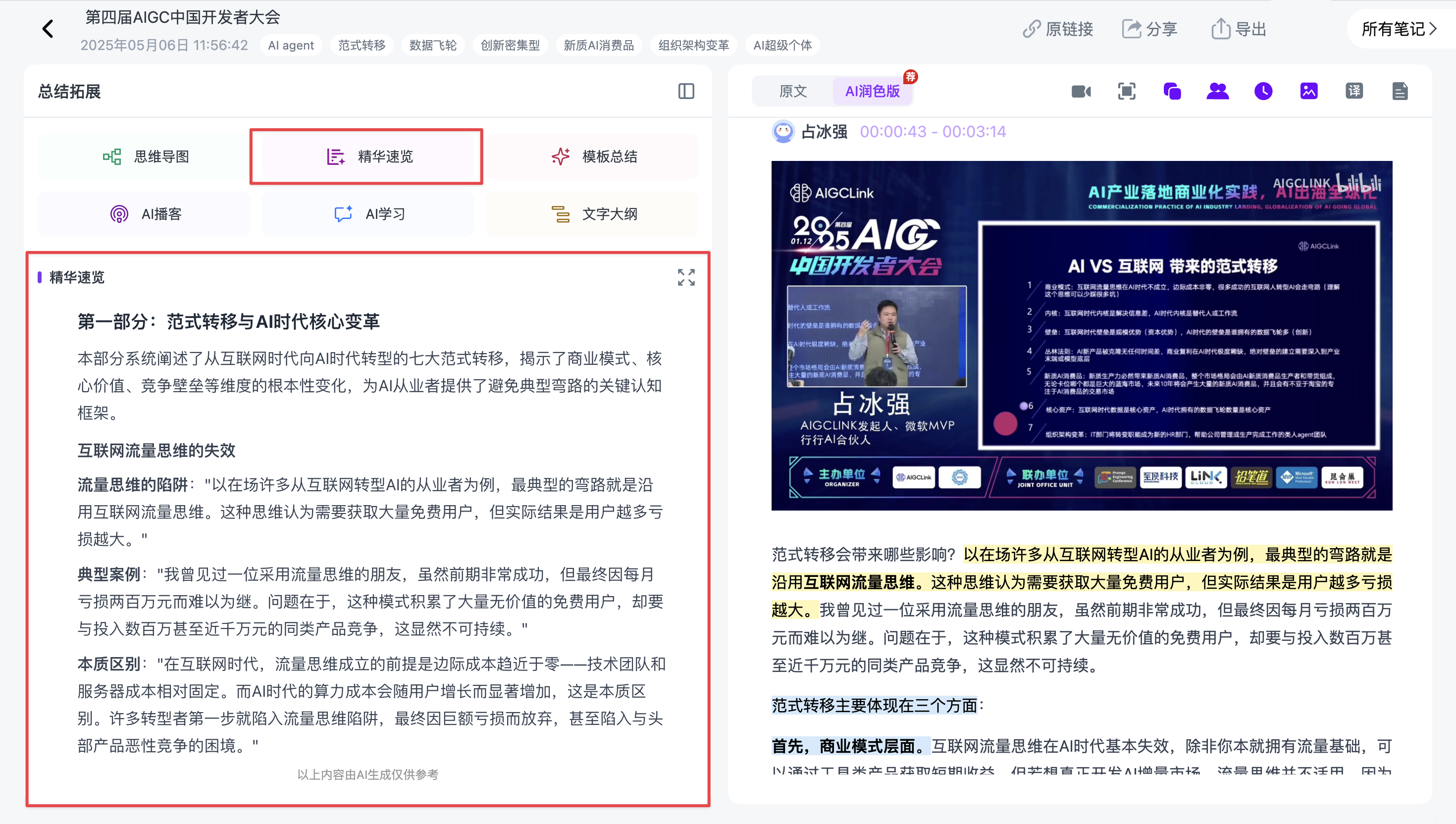
点击左侧总结拓展的【精华速览】功能,即可一键获取全篇要点
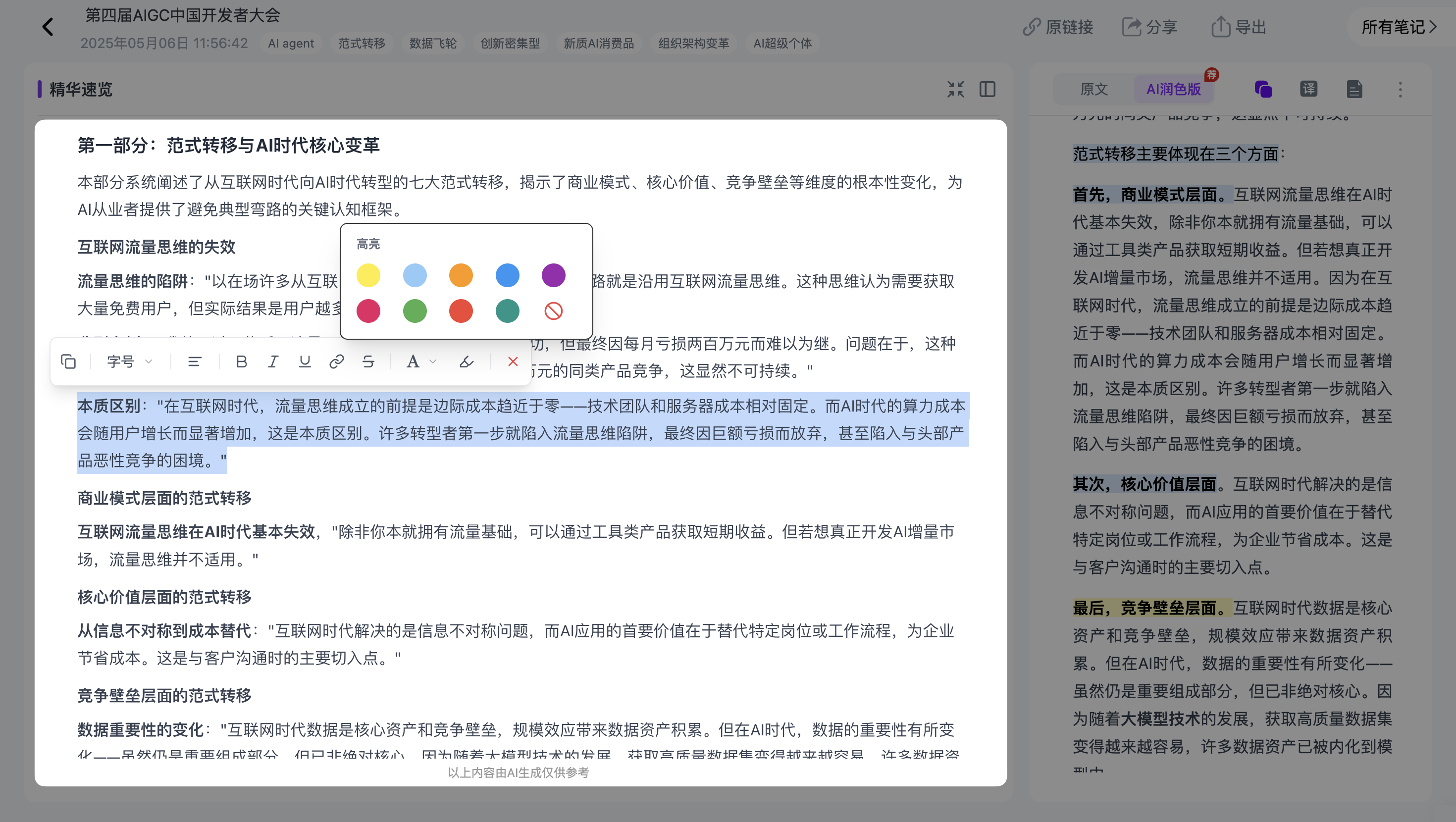
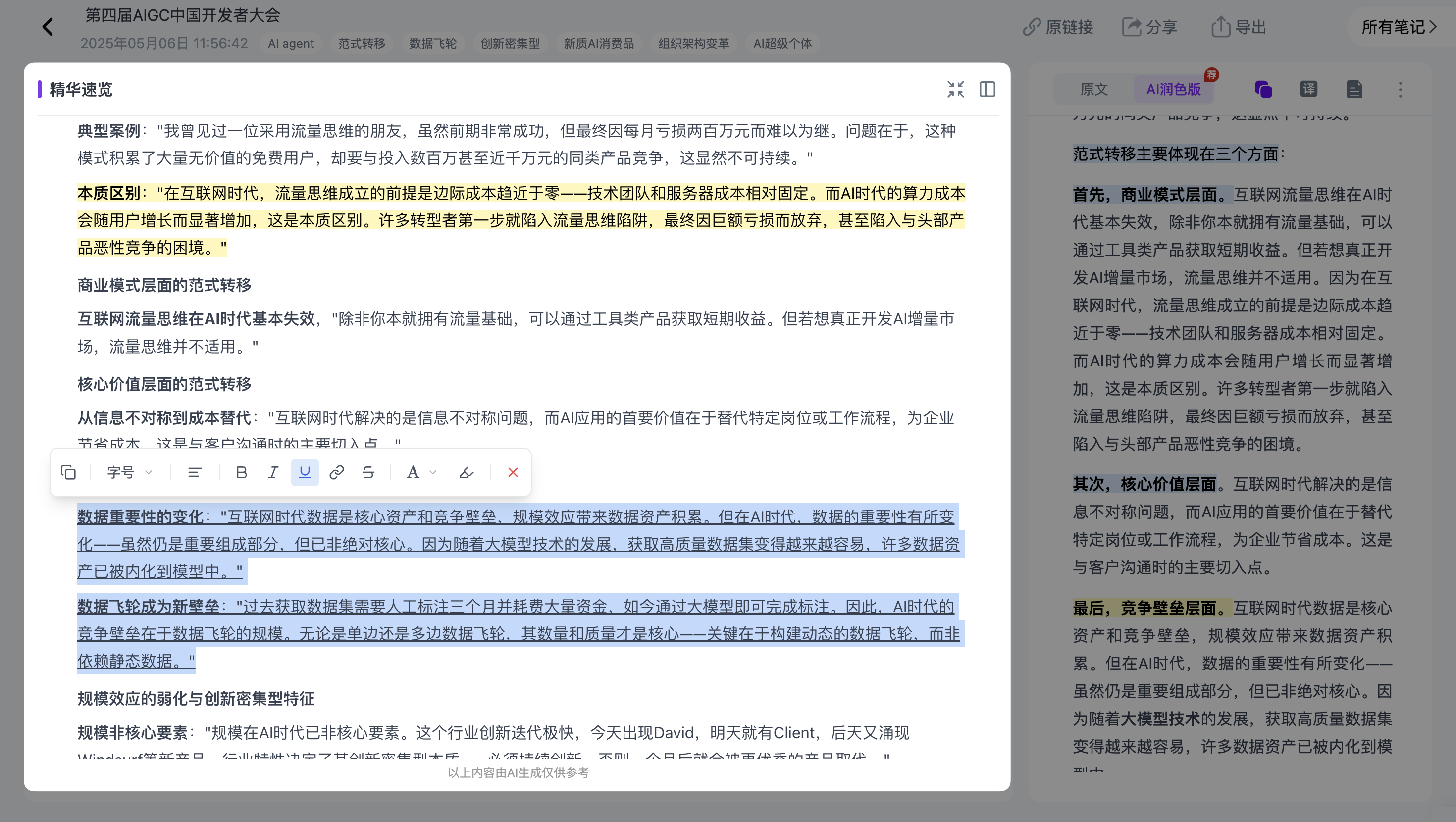
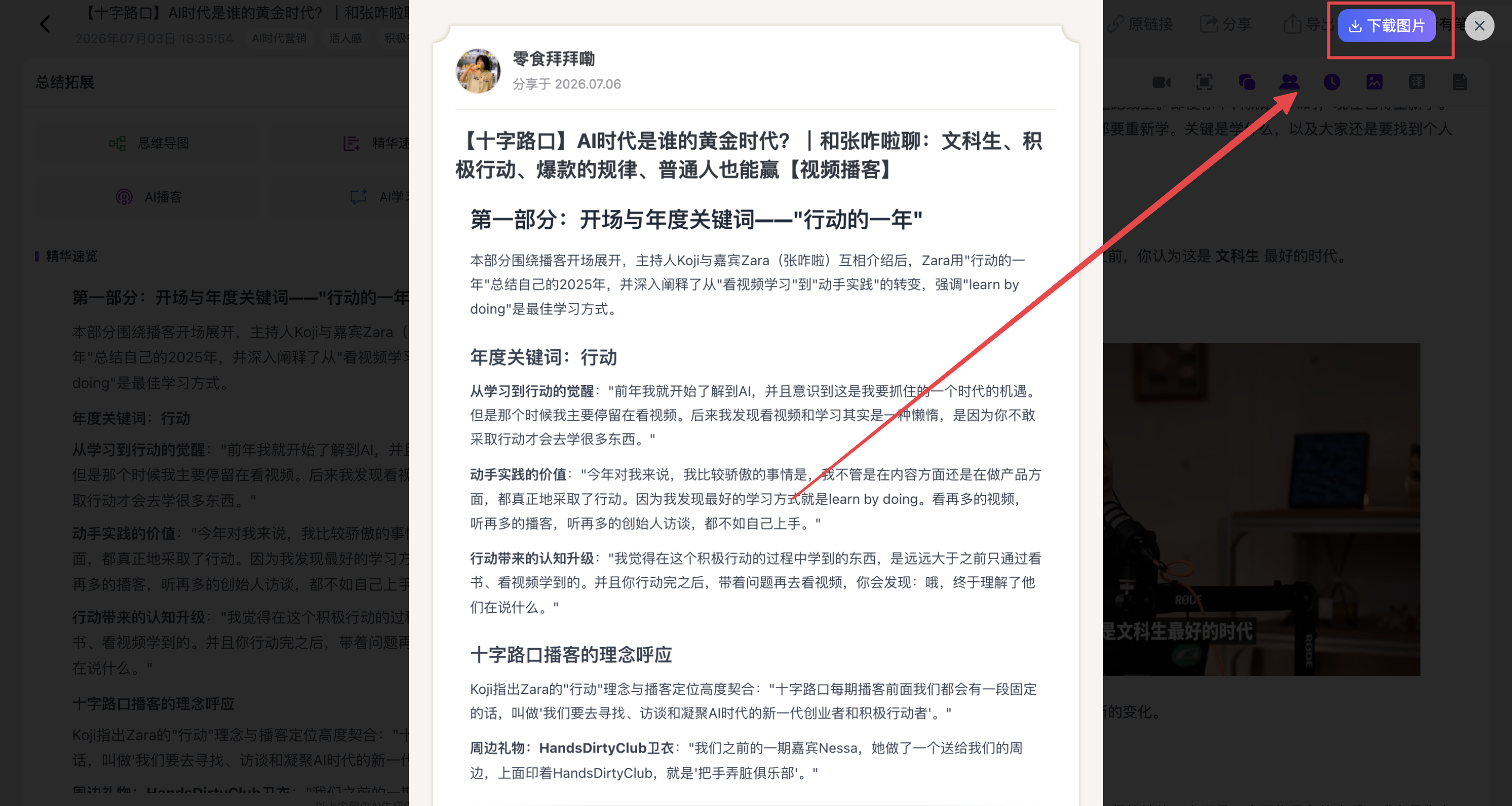
支持对生成的精华速览进行自由编辑,画线高亮批注等操作,还可以导出为长图进行分享
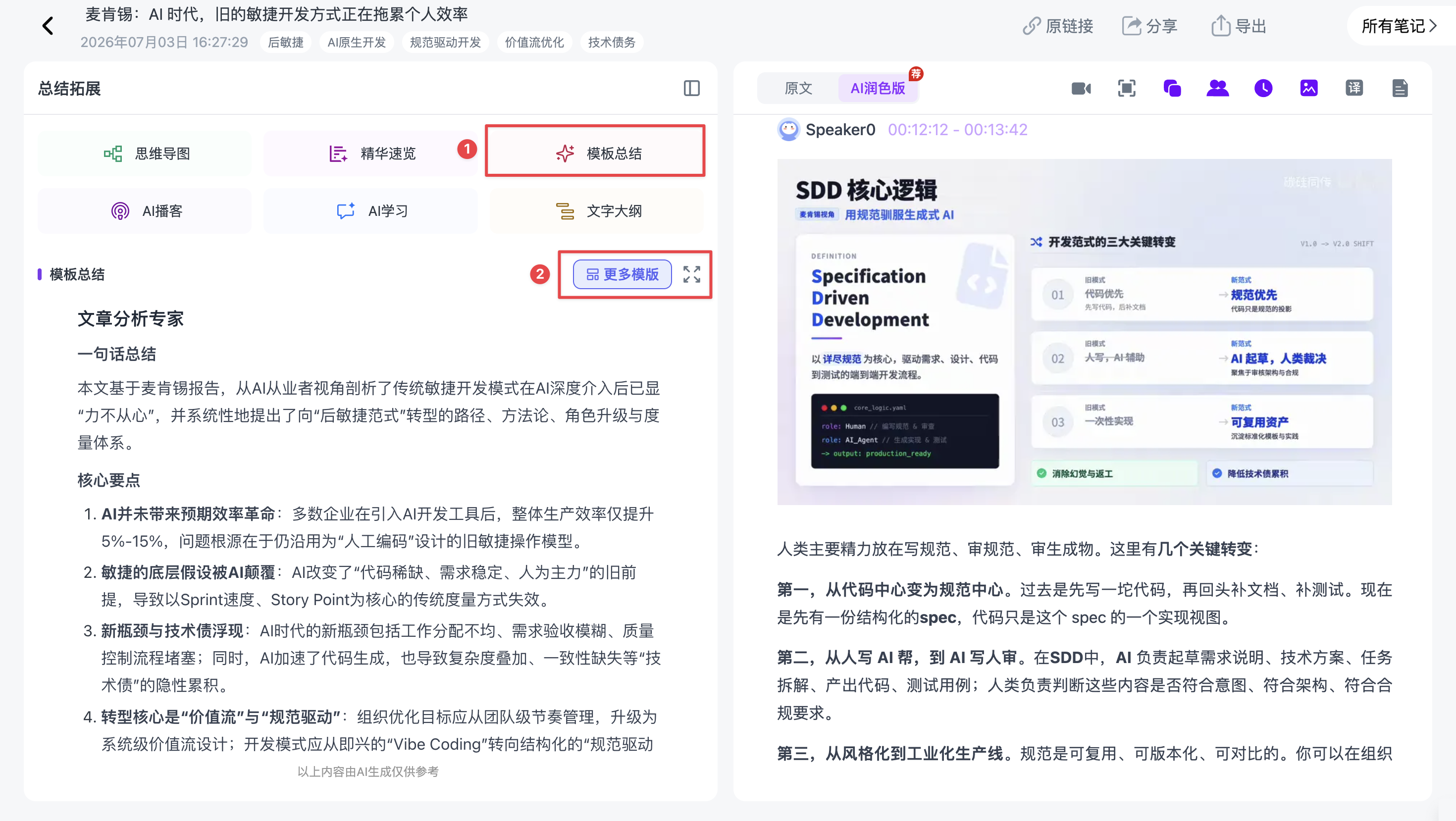
(四)模版总结
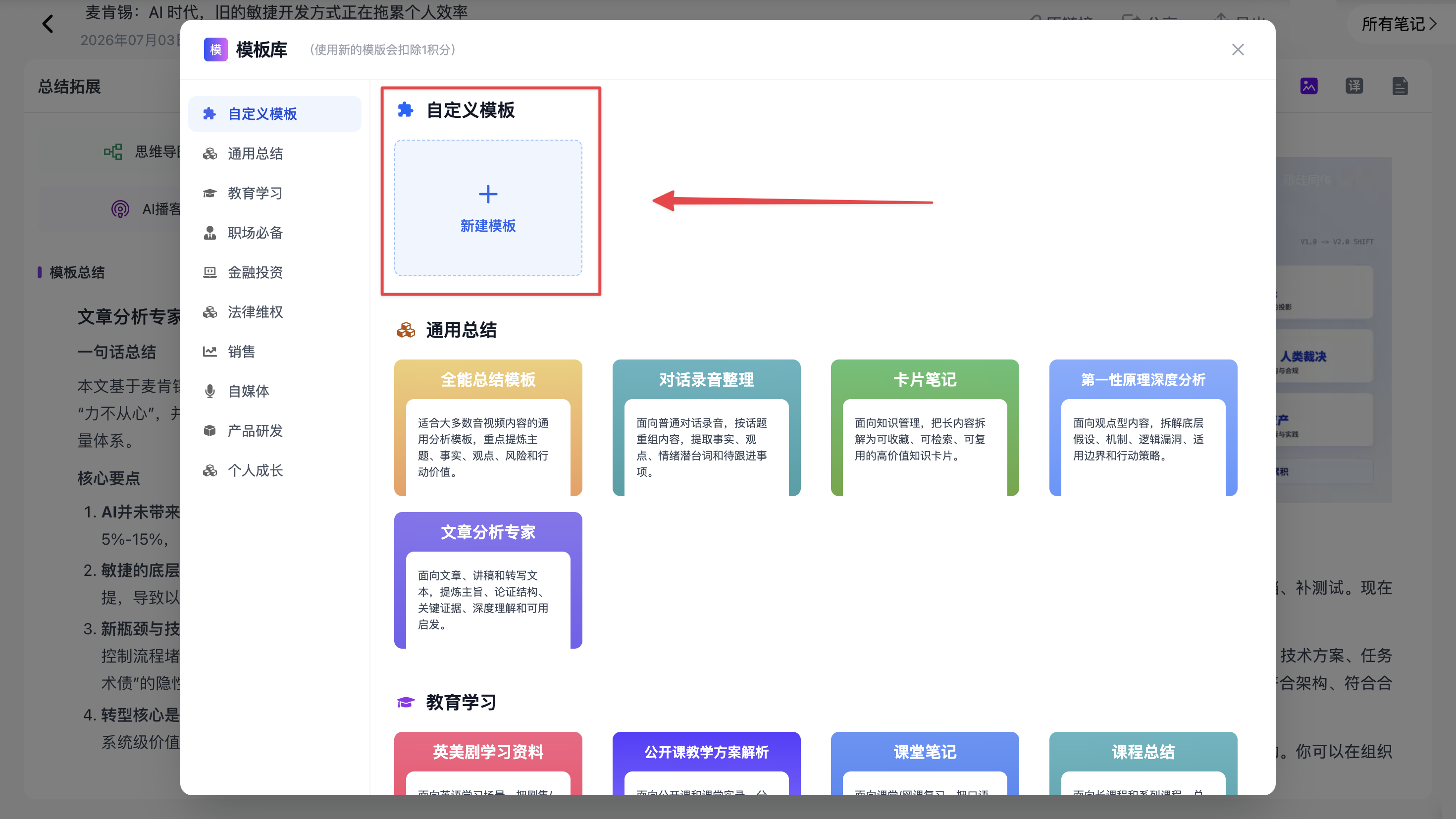
全新升级的总结中心,内置多种丰富的总结模板,满足用户不同场景总结需要。
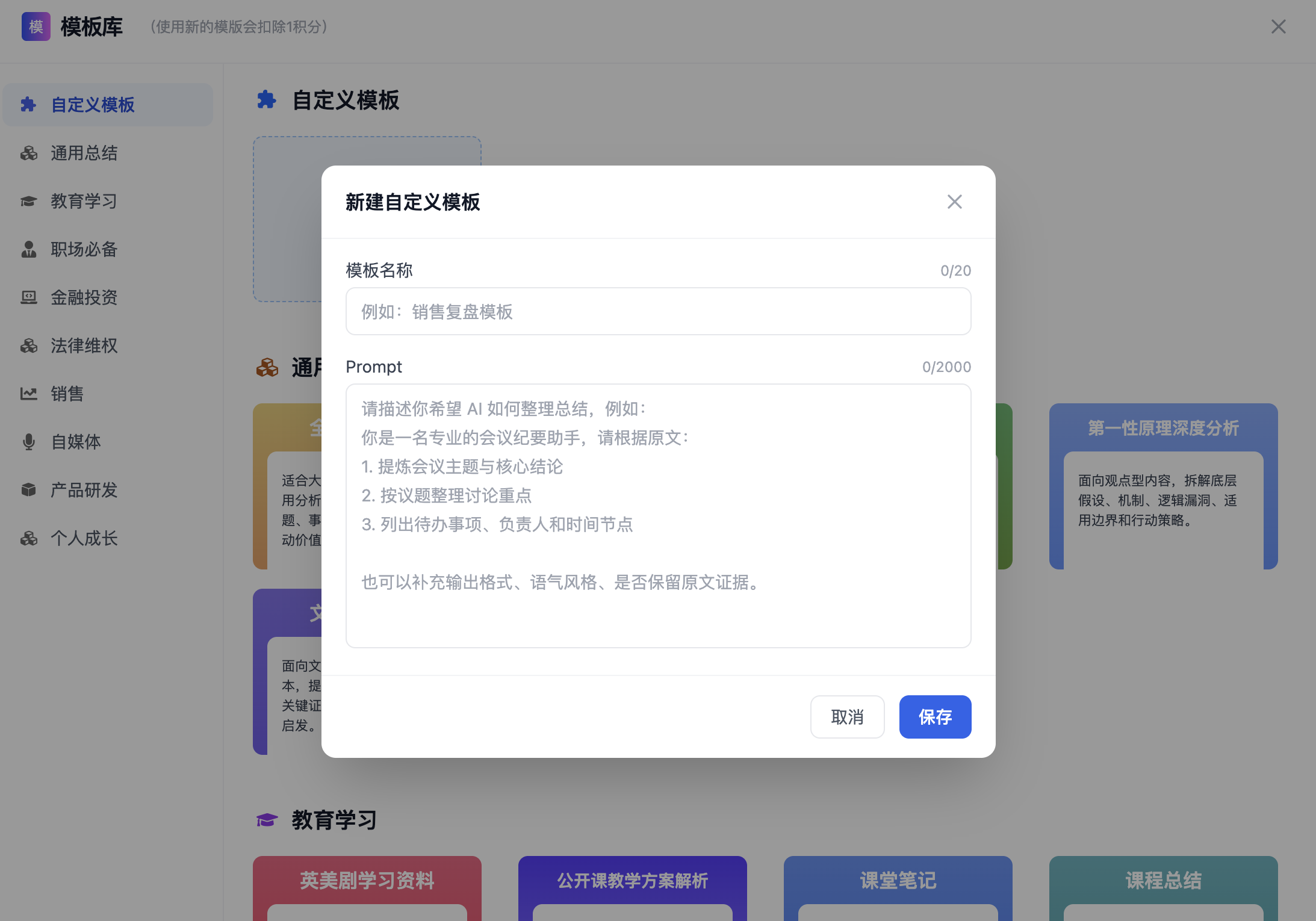
-
支持自定义总结模板,可自主配置prompt
-
支持调取不同角色模板,结合使用场景生成定制化总结
-
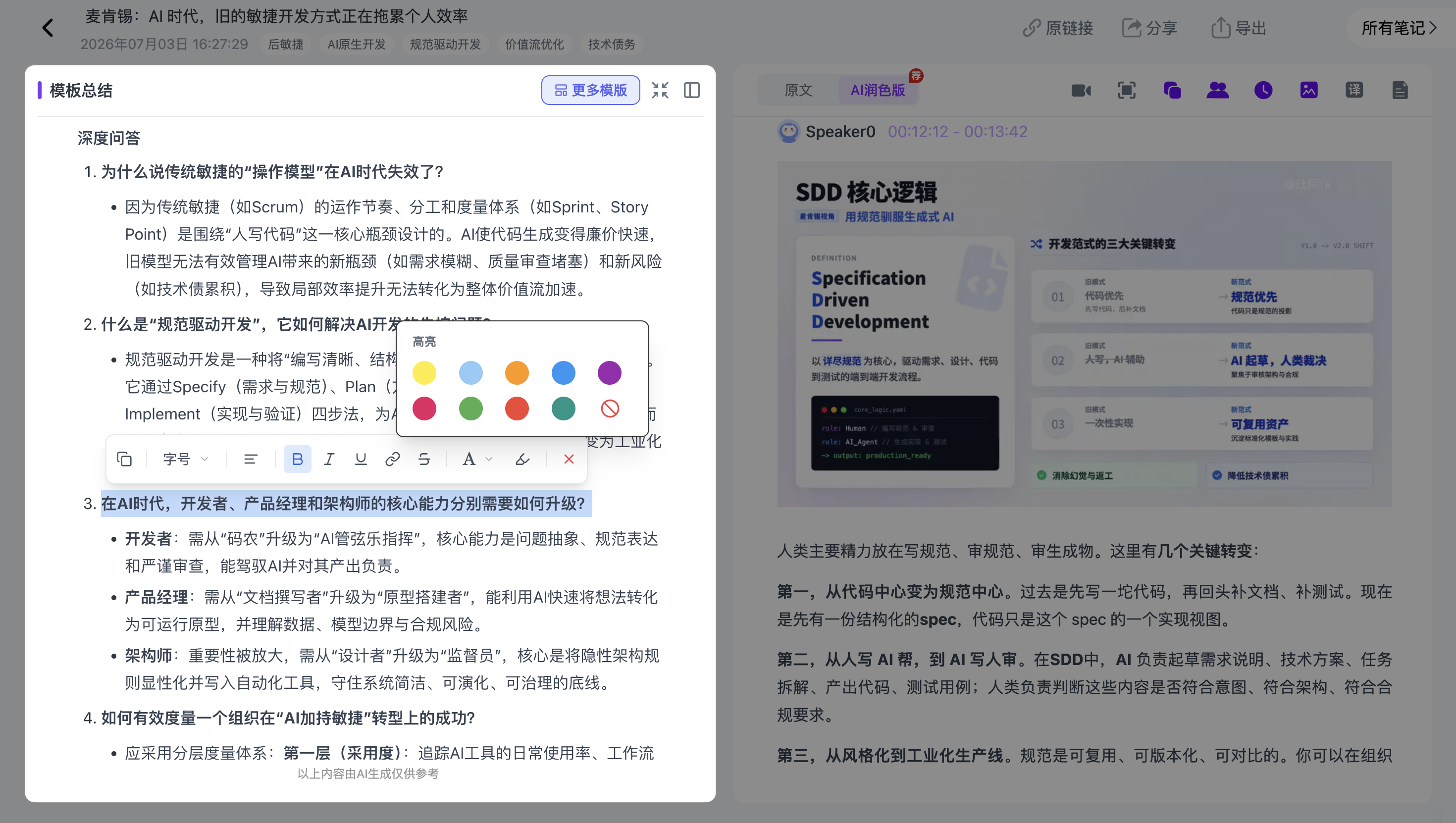
生成的总结内容支持自由编辑修改,便于二次整理与知识管理
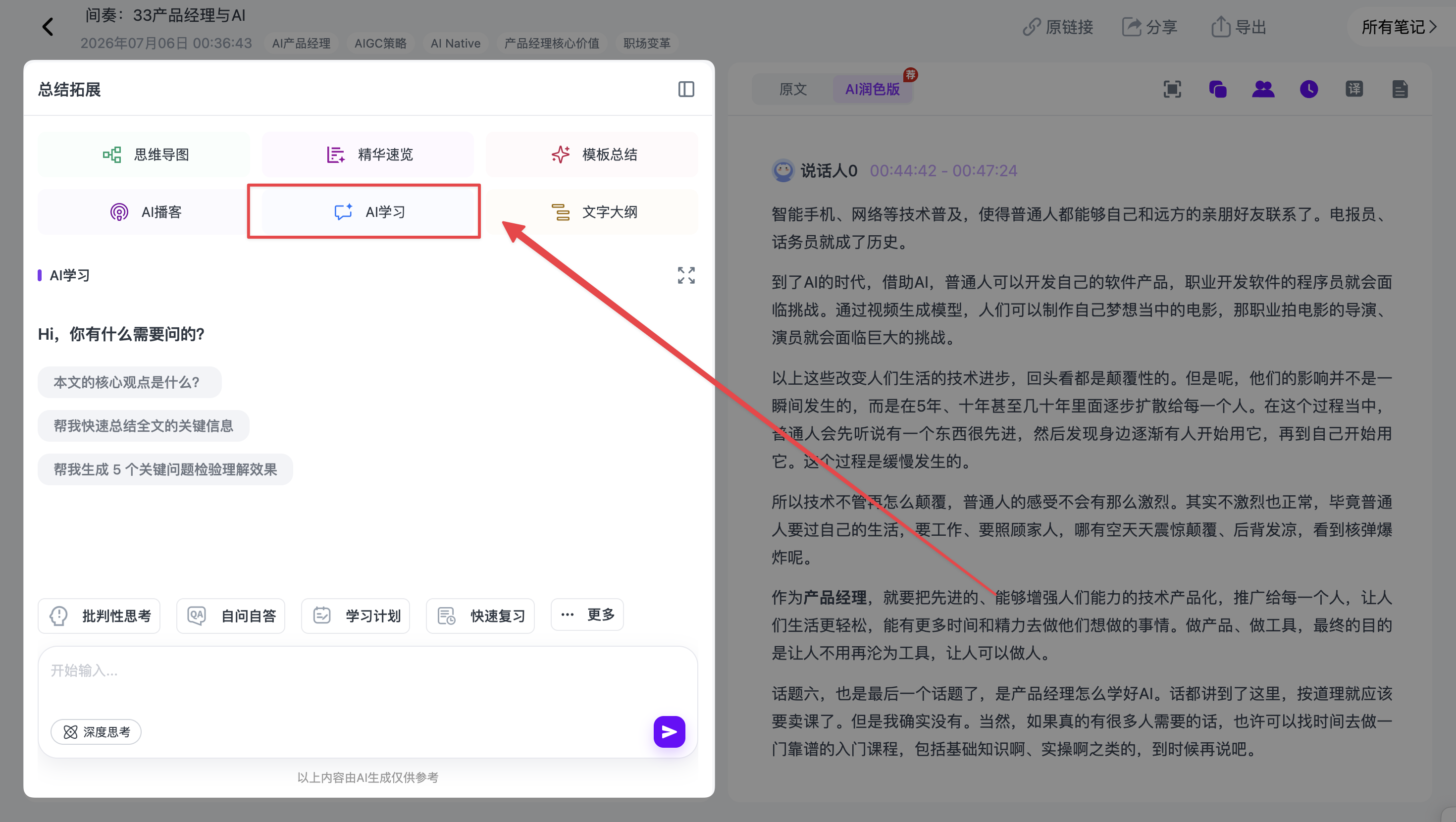
(五)AI学习
全面接入 DeepSeek R1 深度思考模型。
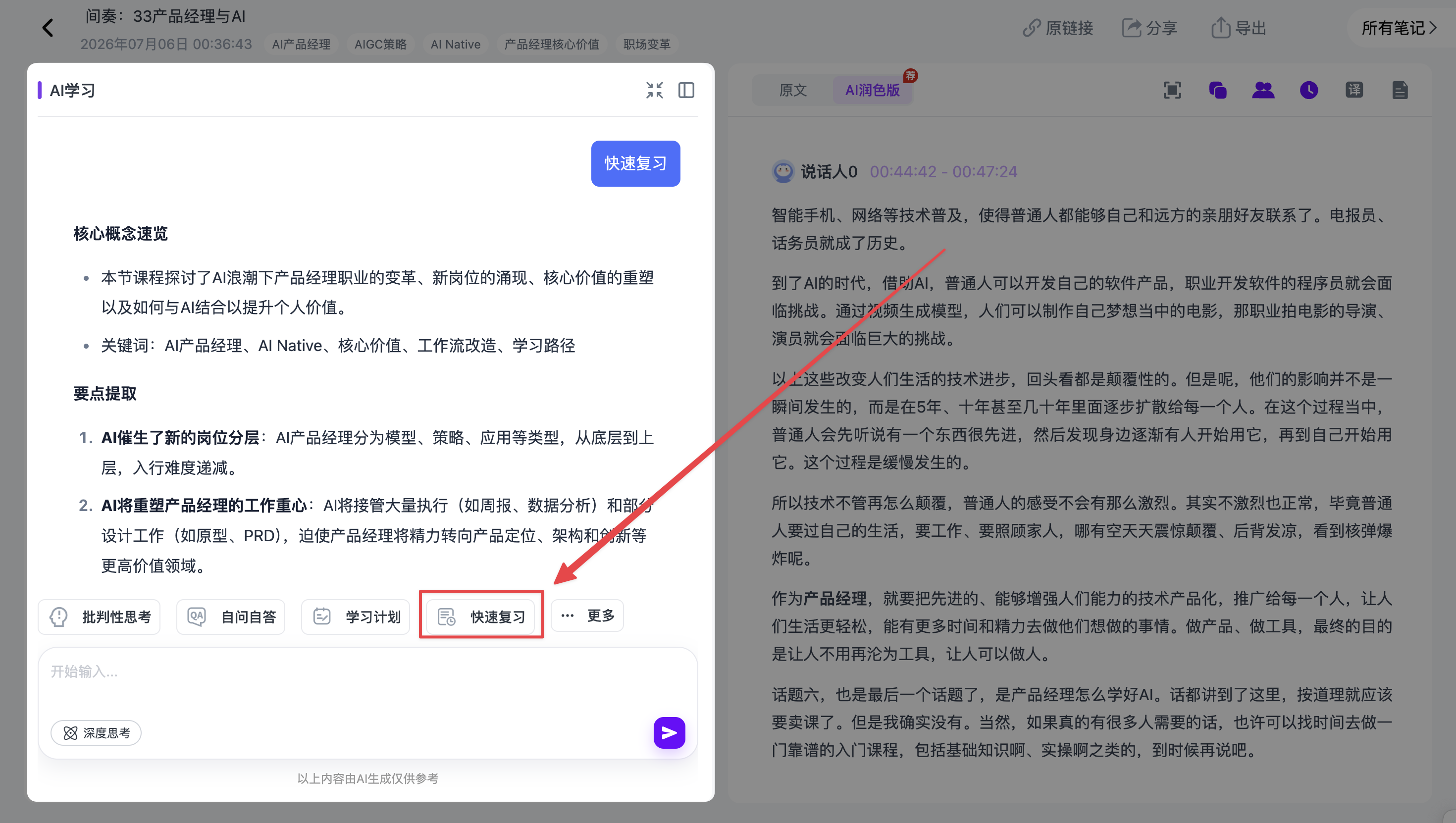
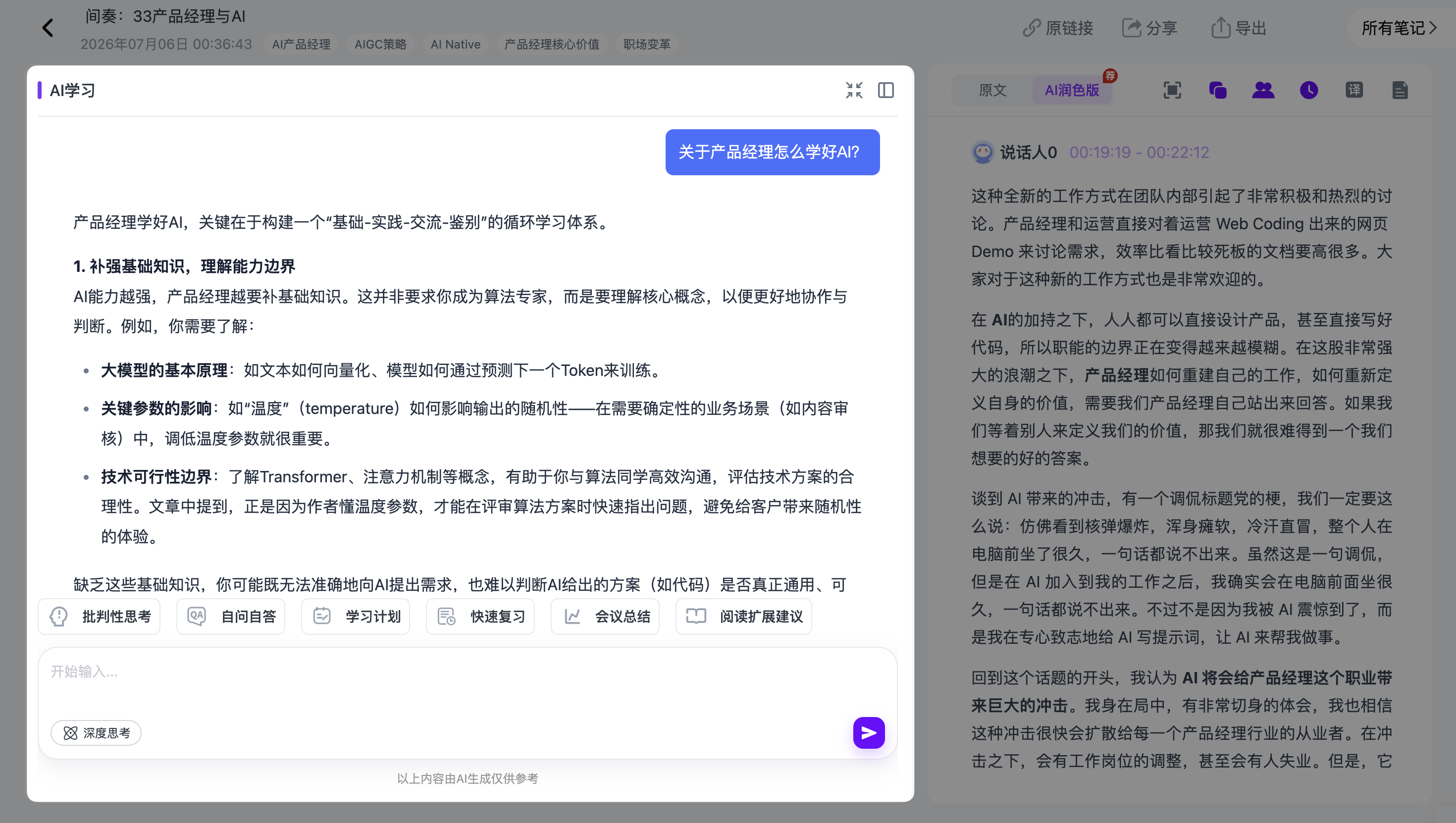
不只是简单的问答,还提供阅读扩展建议、批判性思考、学习计划等六种预设学习模式。
除此之外还可以进行自由提问。支持进行逻辑推演、辩证分析的深度交互,对音视频内容进行矛盾点挖掘和应用场景联想,提供比原文更深刻的见解。
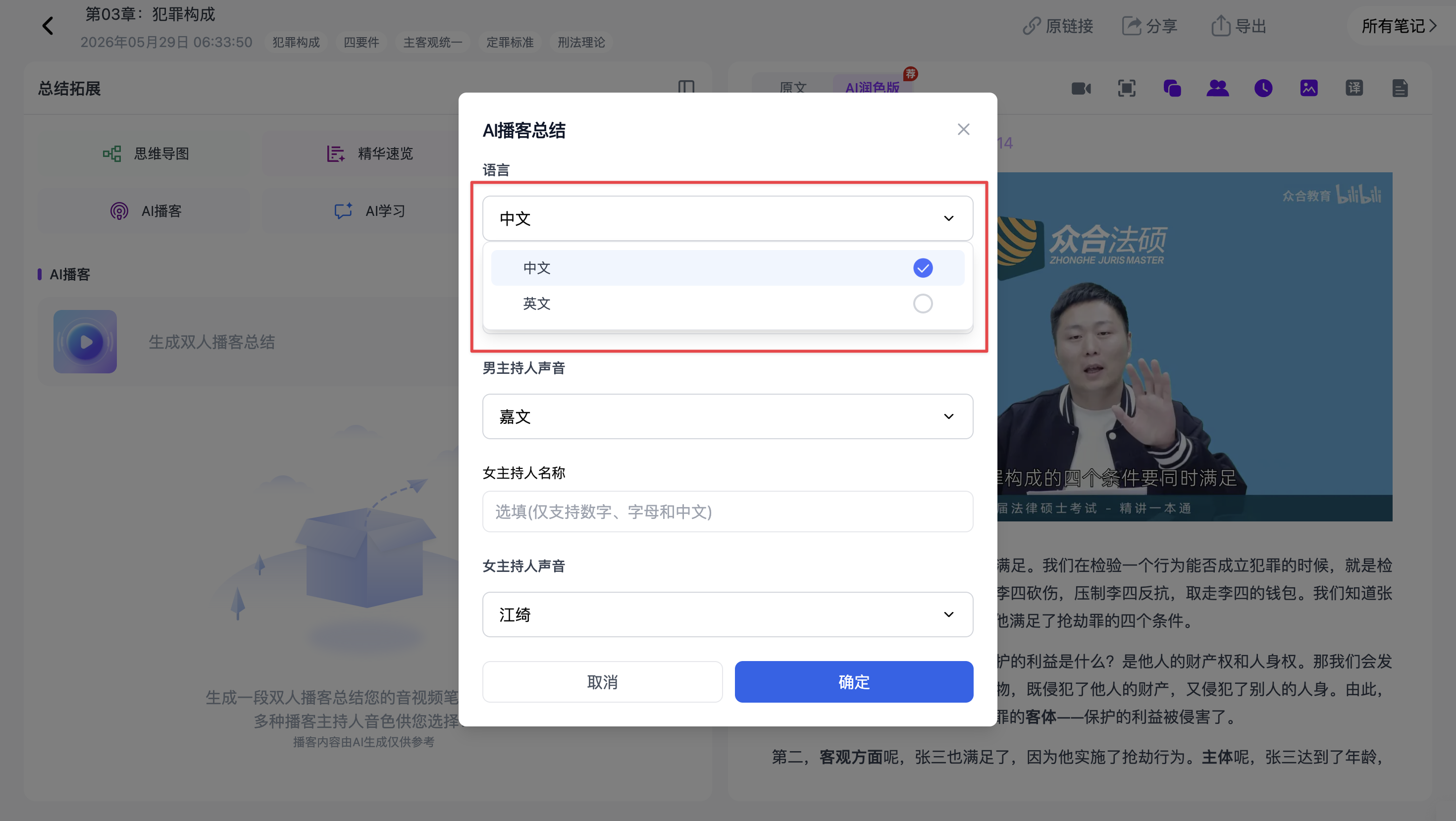
(六)AI播客
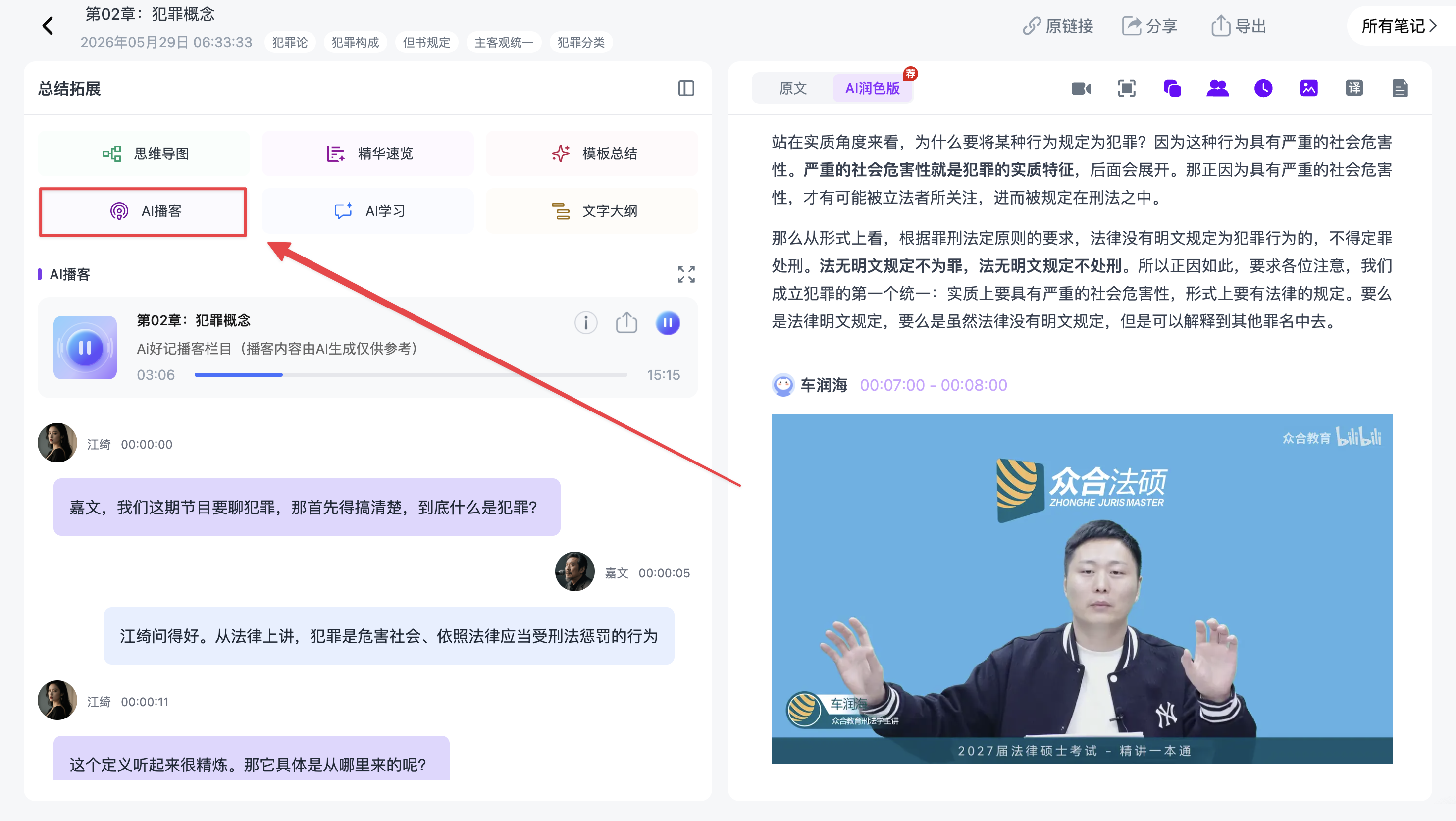
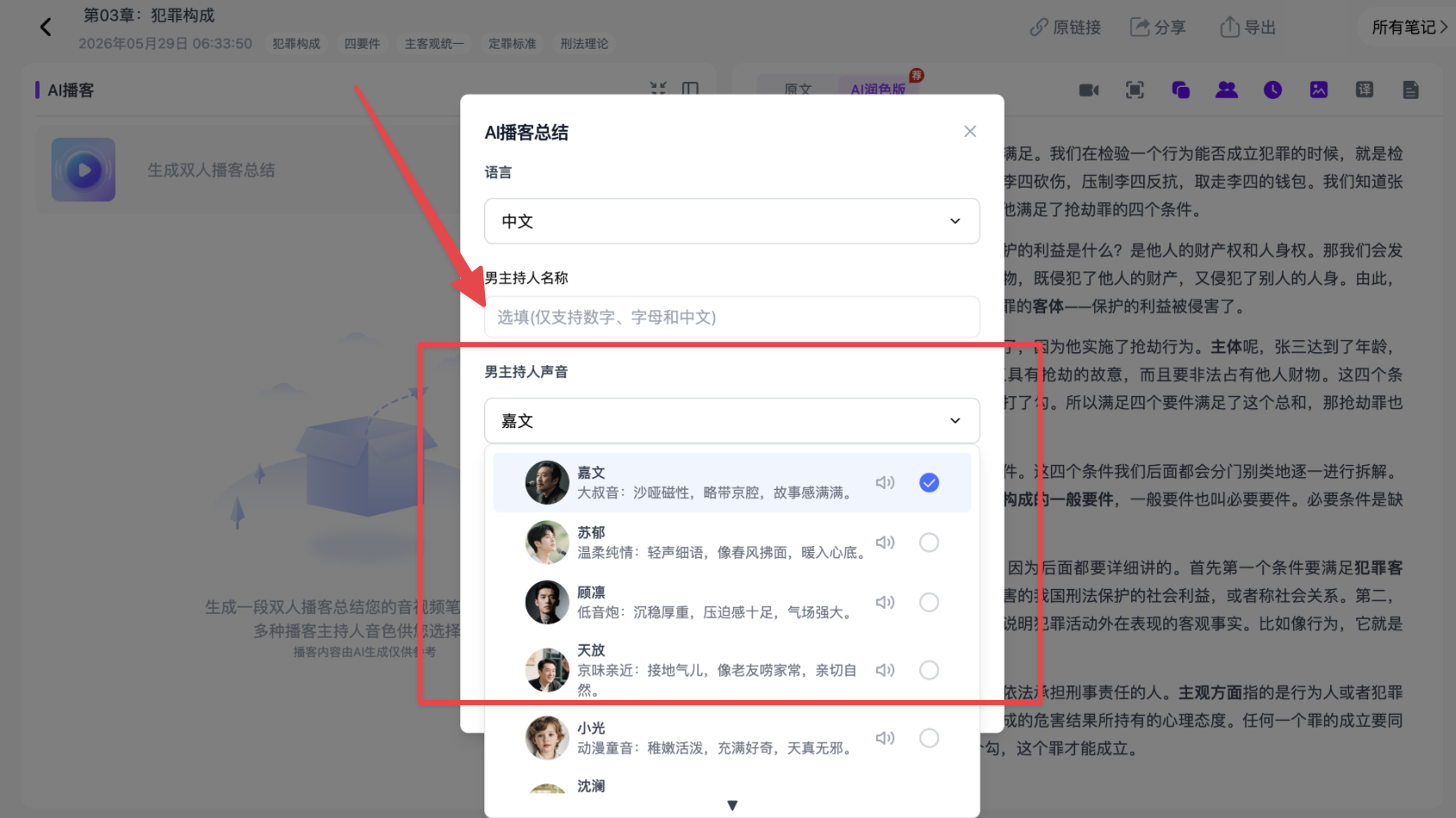
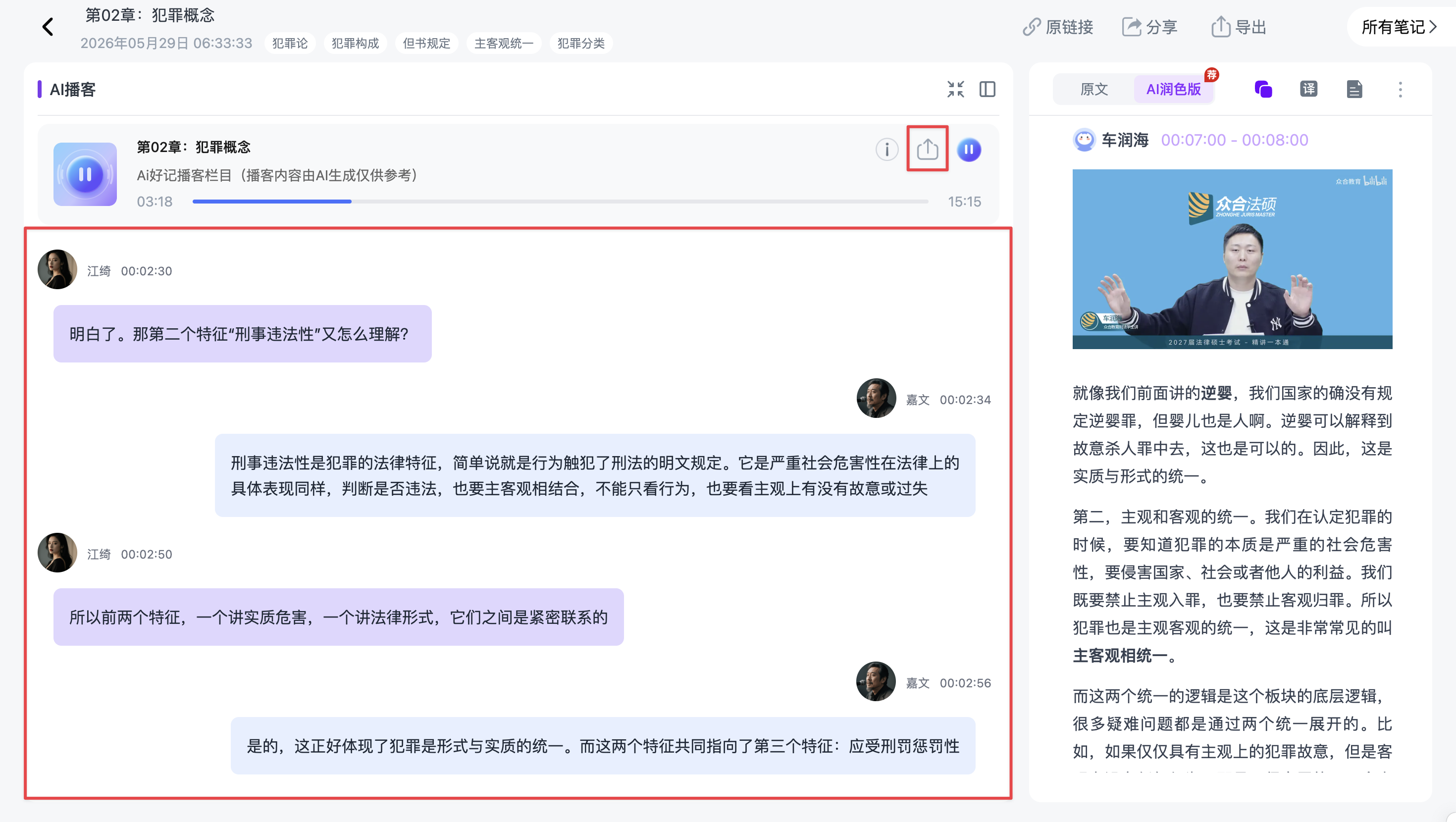
将冗长音视频浓缩为几分钟双人对谈播客,支持中文/英文两种版本。
可自定义人物名称与声线,播放过程展示文字稿,可导出本地,方便随时随地收听学习。
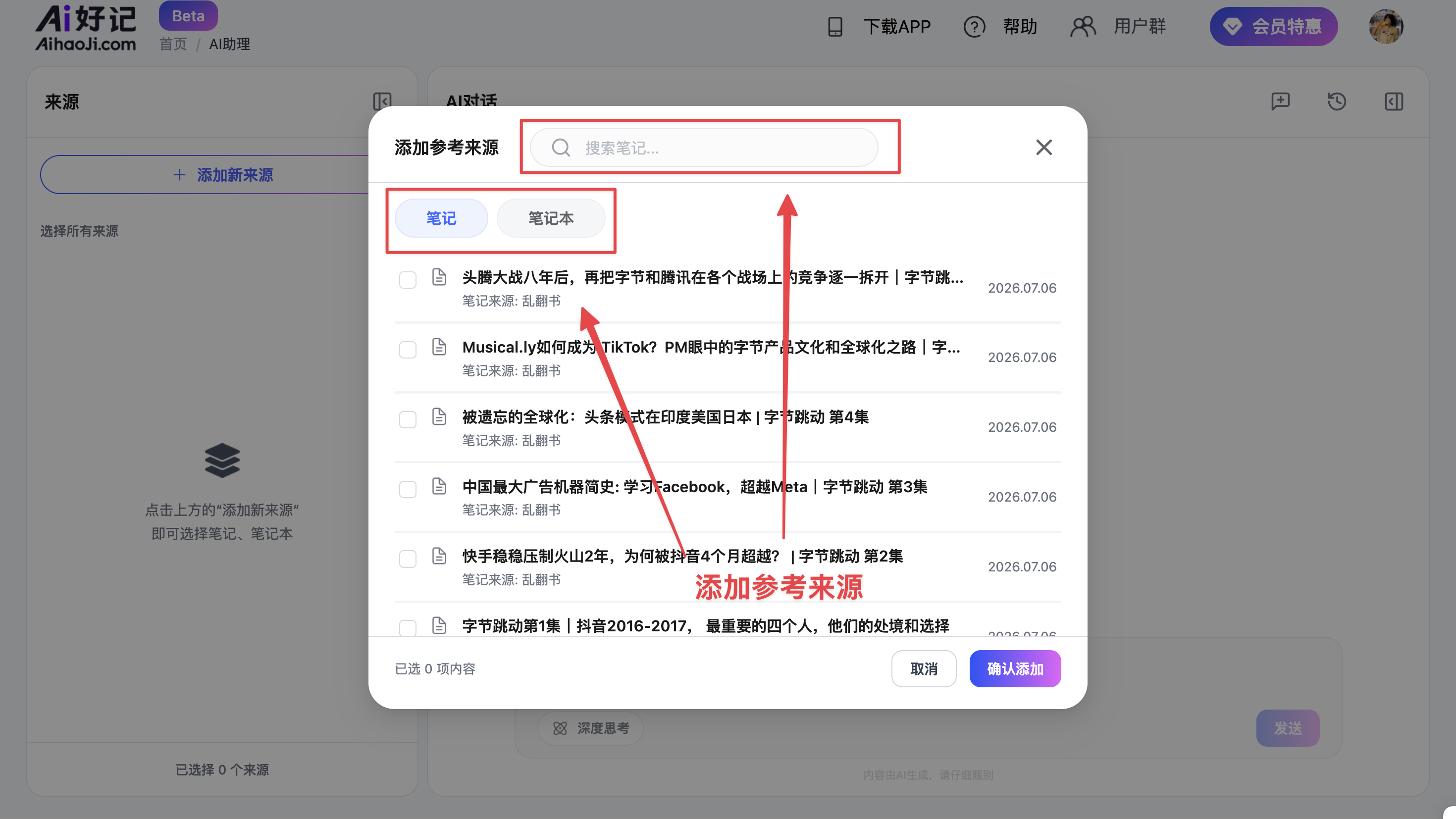
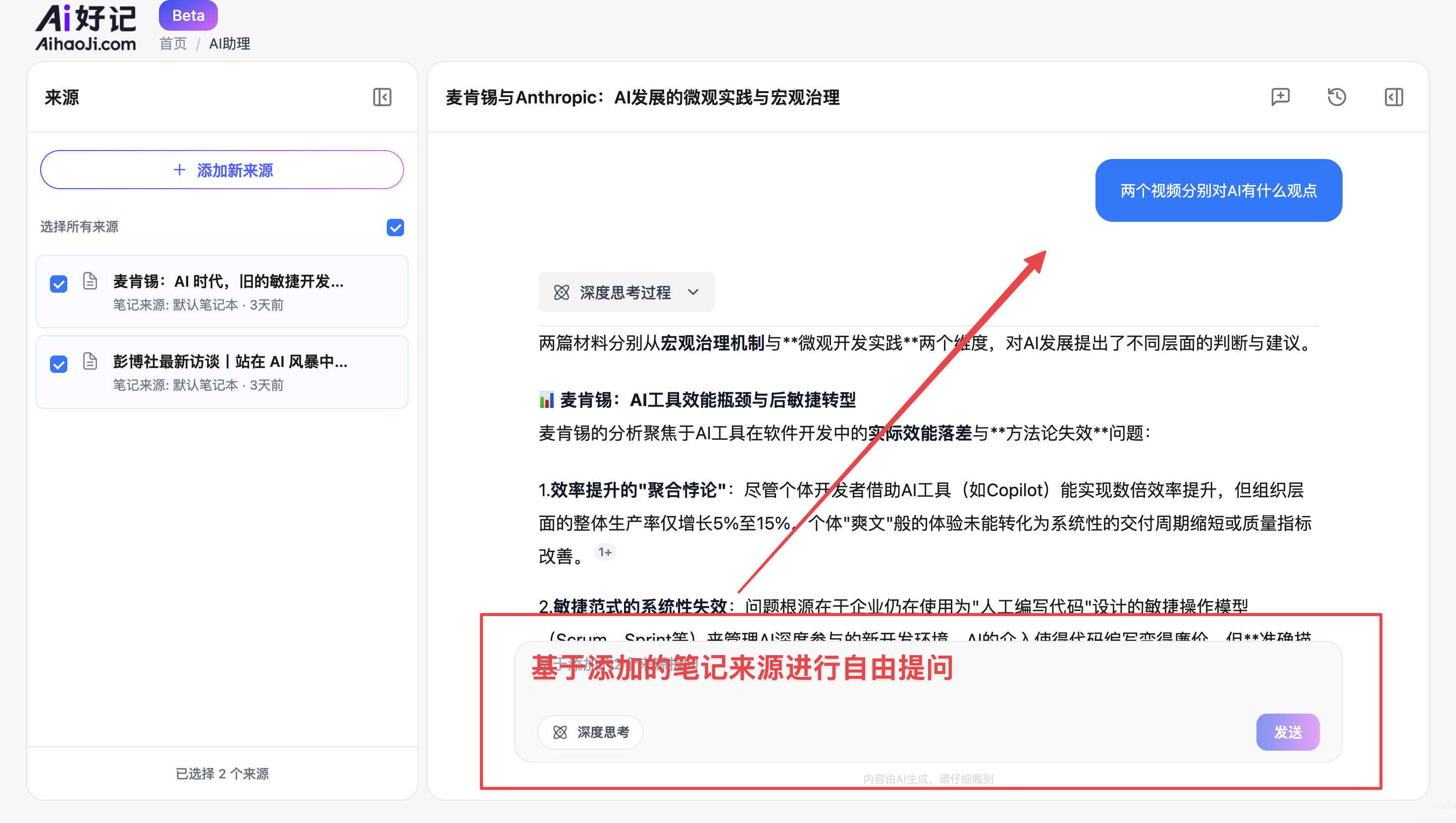
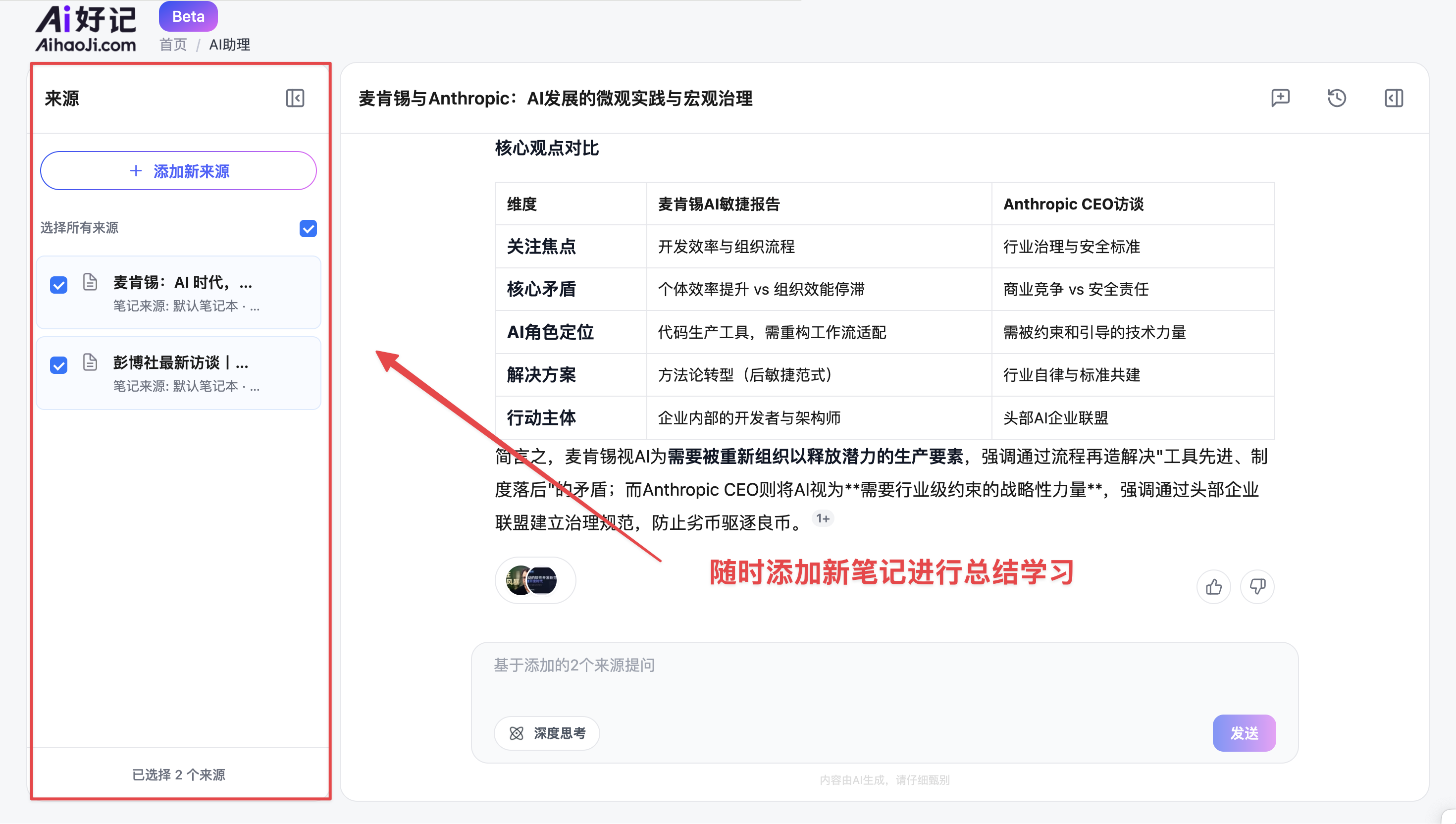
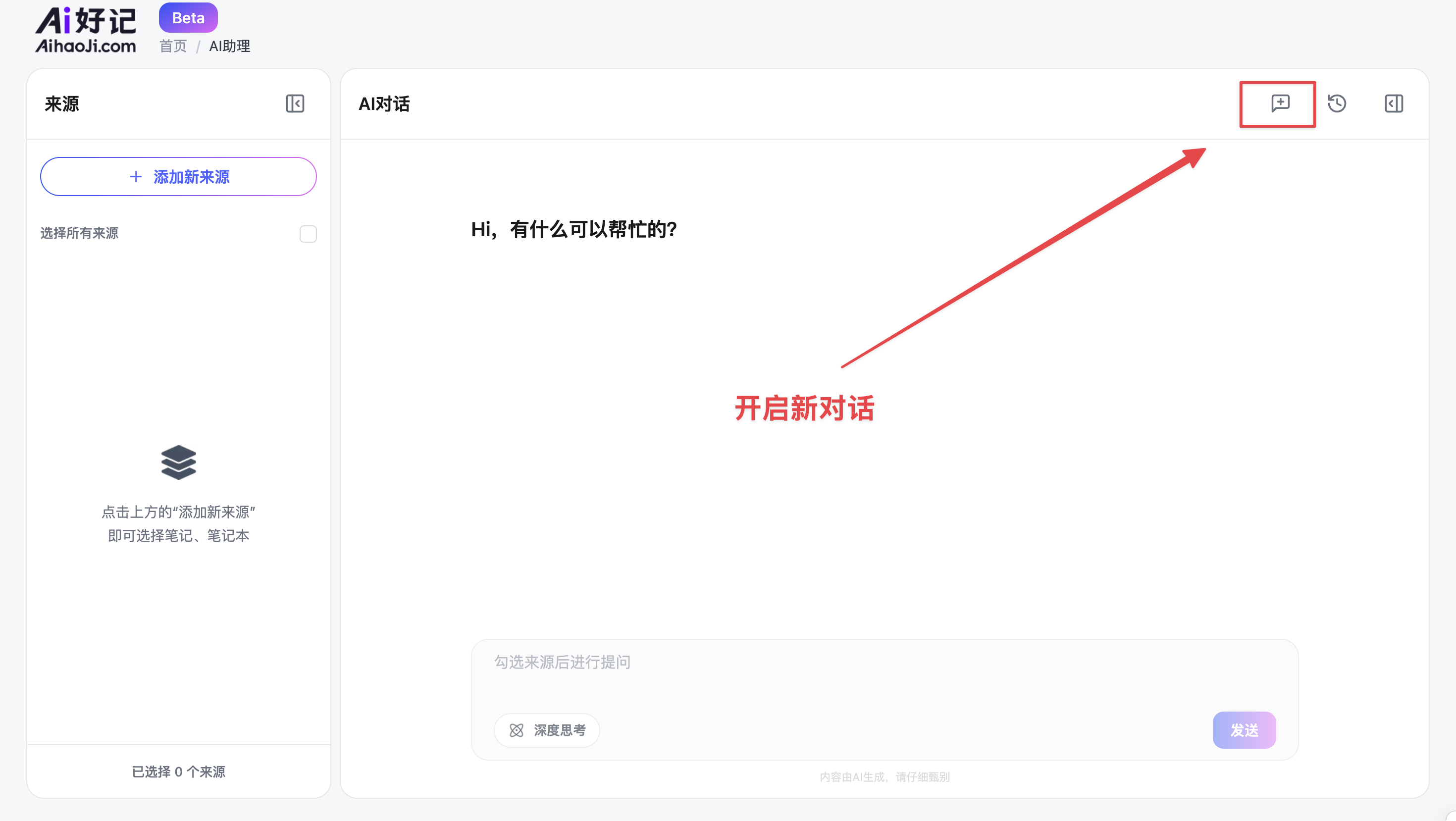
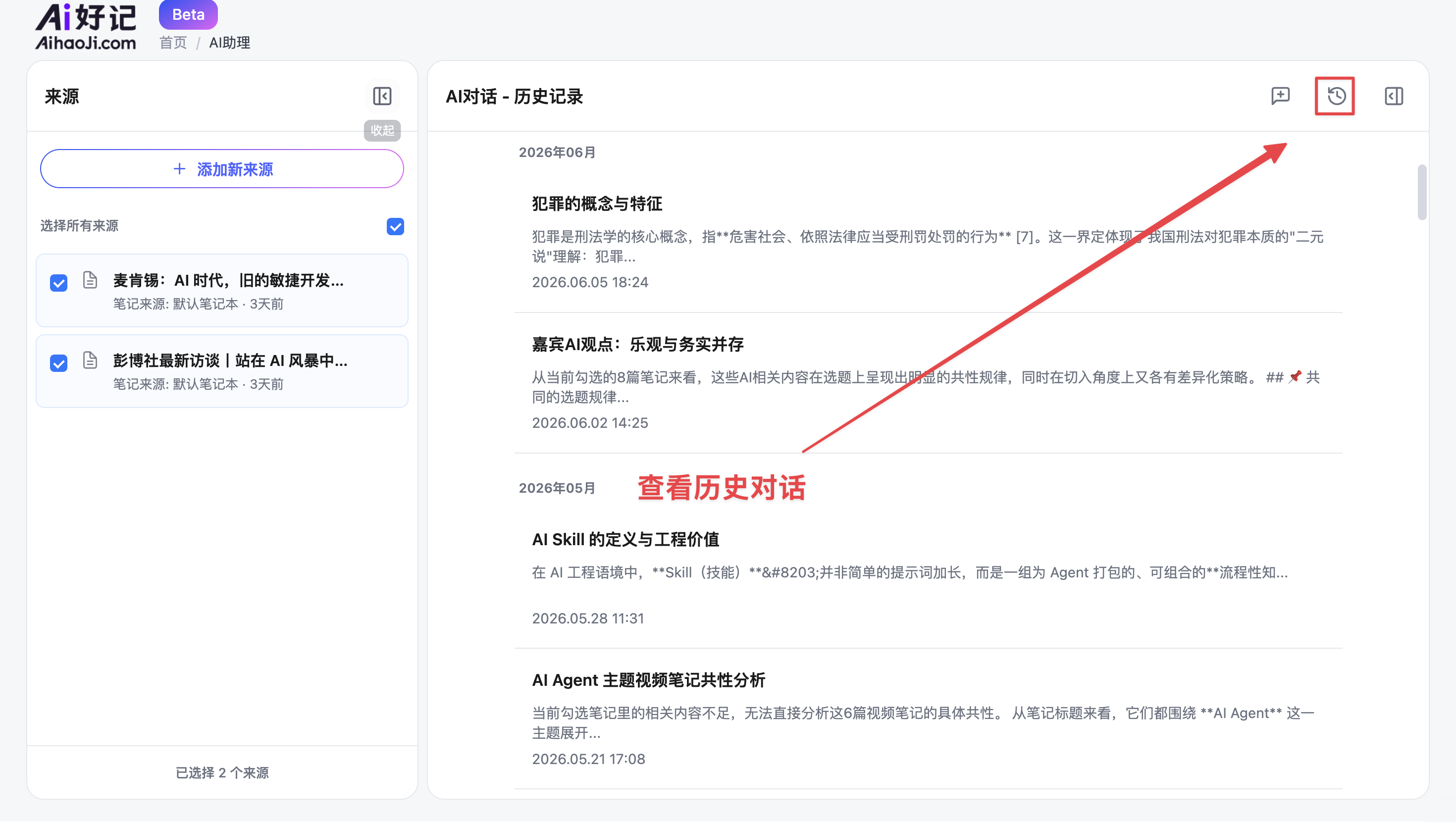
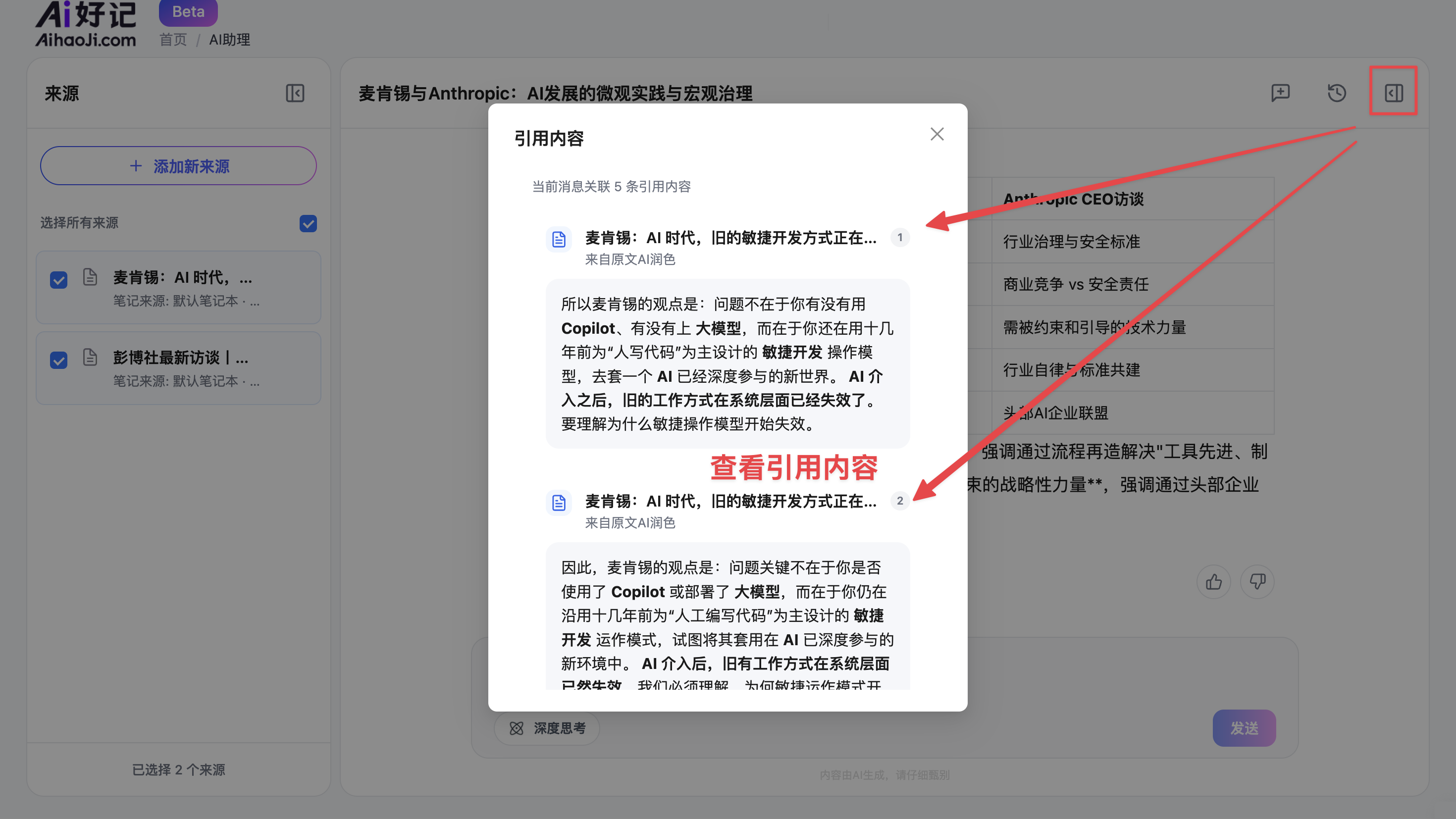
(七)AI助理
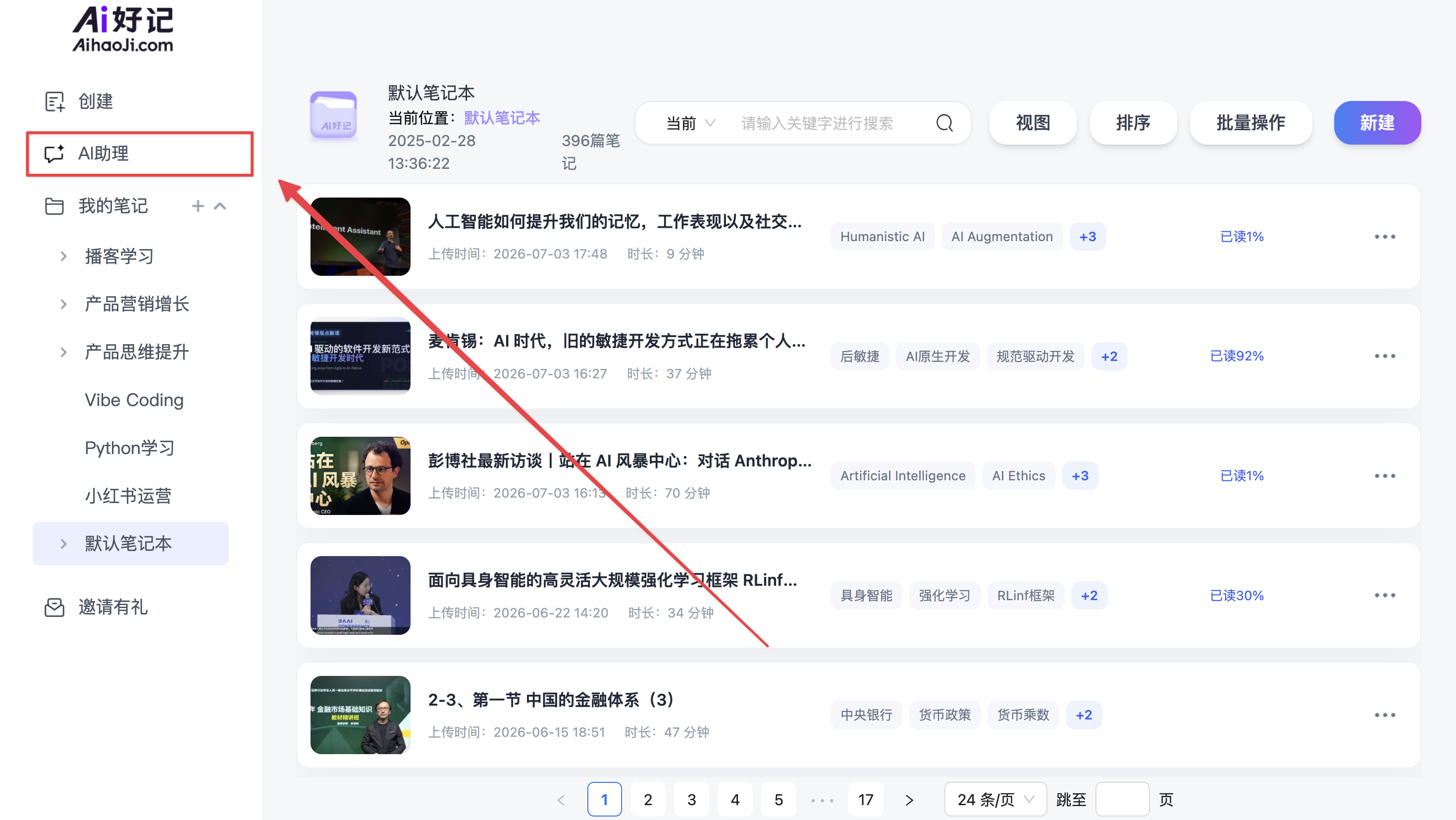
基于 DeepSeek R1 深度思考模型,跨笔记调用学习
点击主页任务栏的【AI助理】功能可调用多篇笔记内容/笔记本的内容
进行跨素材提问,打破单篇内容的限制,AI整合多份资料完成深度分析,实现高效全局知识沉淀与复用。
三、笔记导出
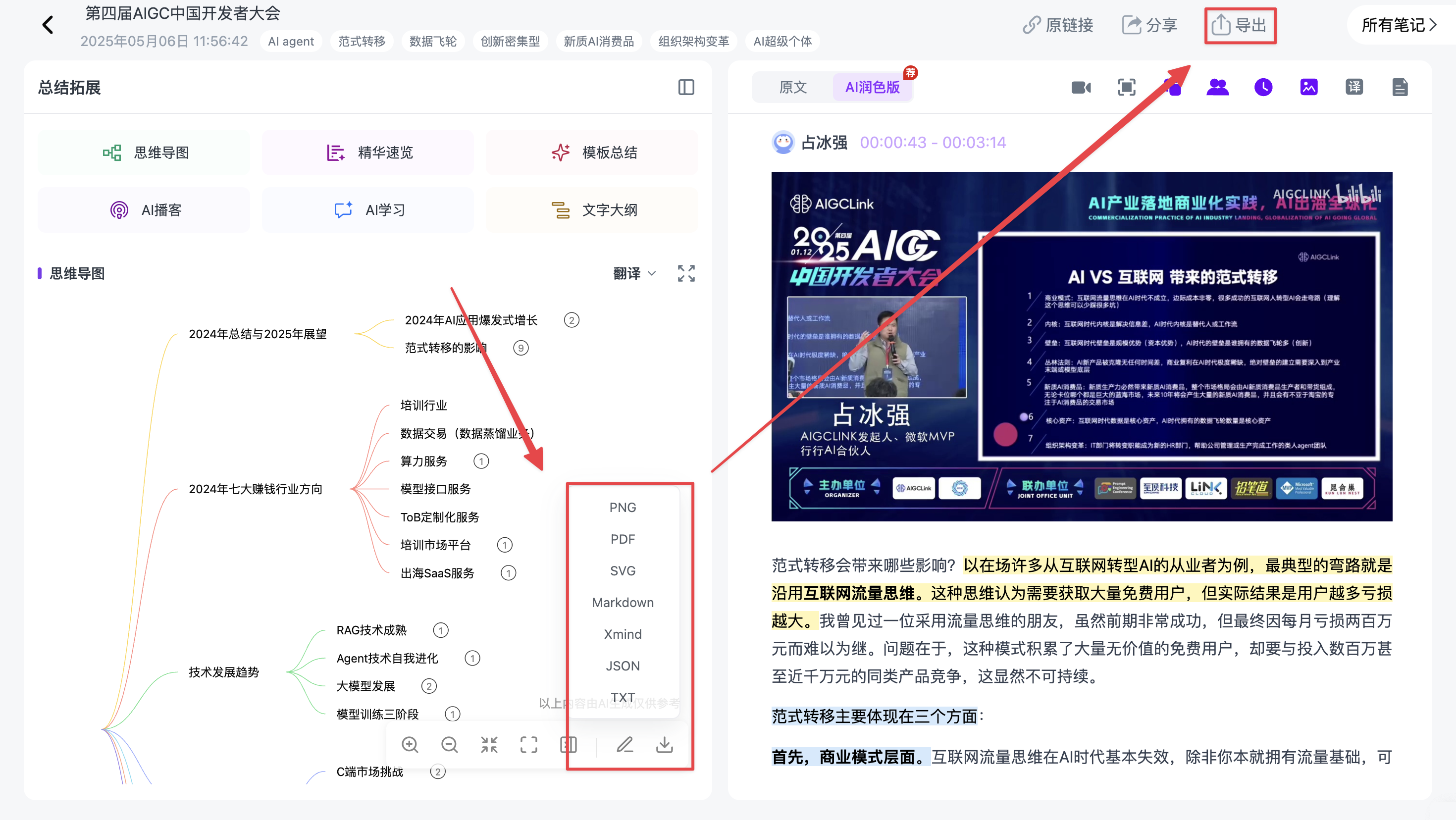
笔记导出分为【思维导图】导出和【图文笔记】导出
左边按键可以导出思维导图
右边按键可以导出图文笔记(模板总结/文字大纲/精华速览/沉浸式阅读等)
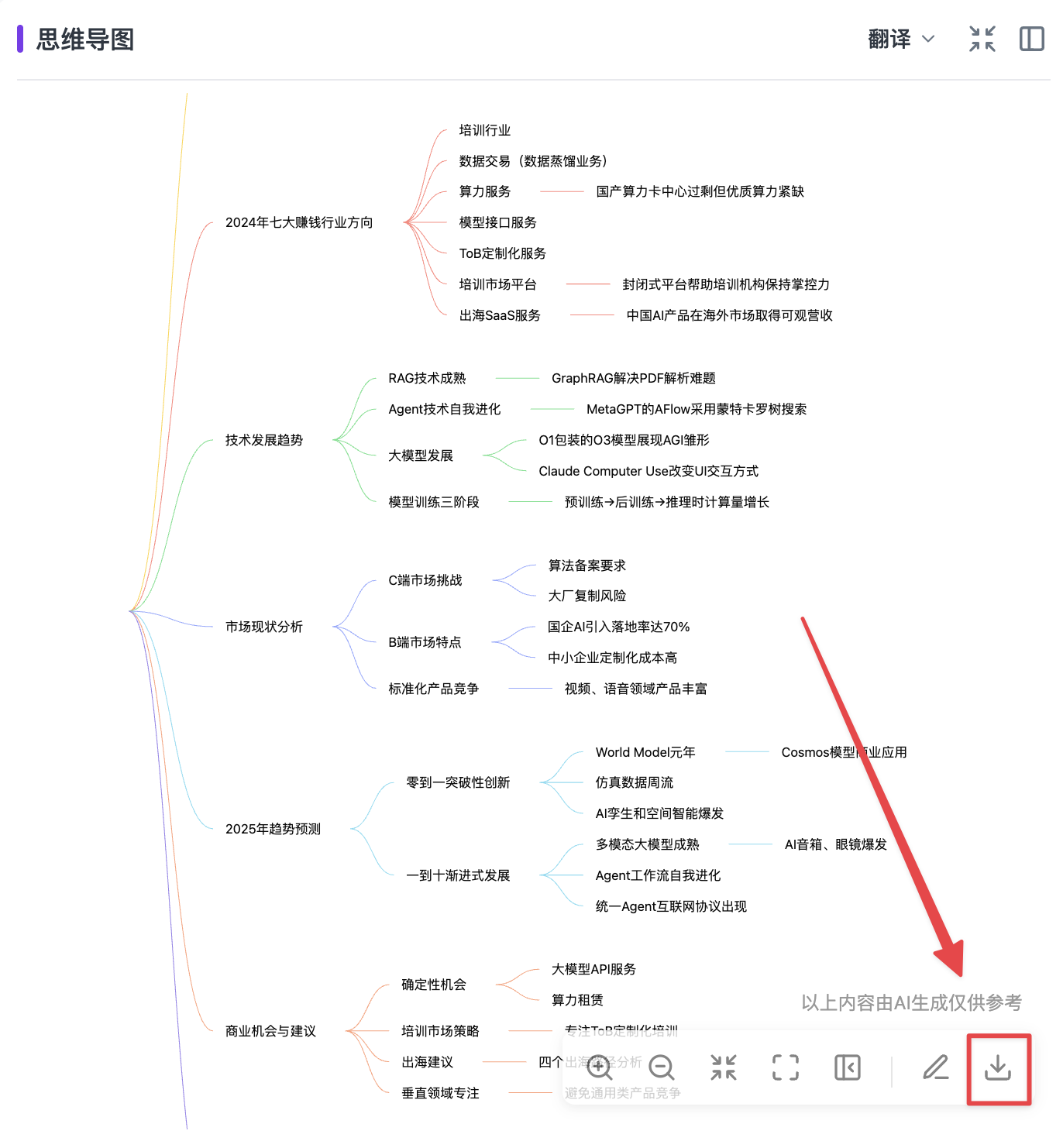
(一)思维导图导出
进入笔记页面,点击思维导图的右下角【下载】按钮进行导出设置
文件格式支持导出为:PNG / PDF / SVG / Markdown / Xmind / JSON / TXT
(二)图文笔记导出
进入笔记页面,点击右上角【导出】按钮即可进行导出设置
图文笔记支持自定义导出:模版总结/文字大纲/精华速览/沉浸式阅读
沉浸式阅读可选择原文或者AI润色版(带图/双语对照/时间戳/说话人识别)
本地文件格式支持导出为:word / pdf / markdown / html等格式
第三方软件支持导出至:Notion/Obsidian
四、笔记管理
点击【我的笔记】即可进行知识库管理
(一)三级文件夹分类管理
进入【我的笔记】左侧目录树,点击【+】号或者点击【新建笔记本】,可添加下级笔记本管理笔记,支持三级管理
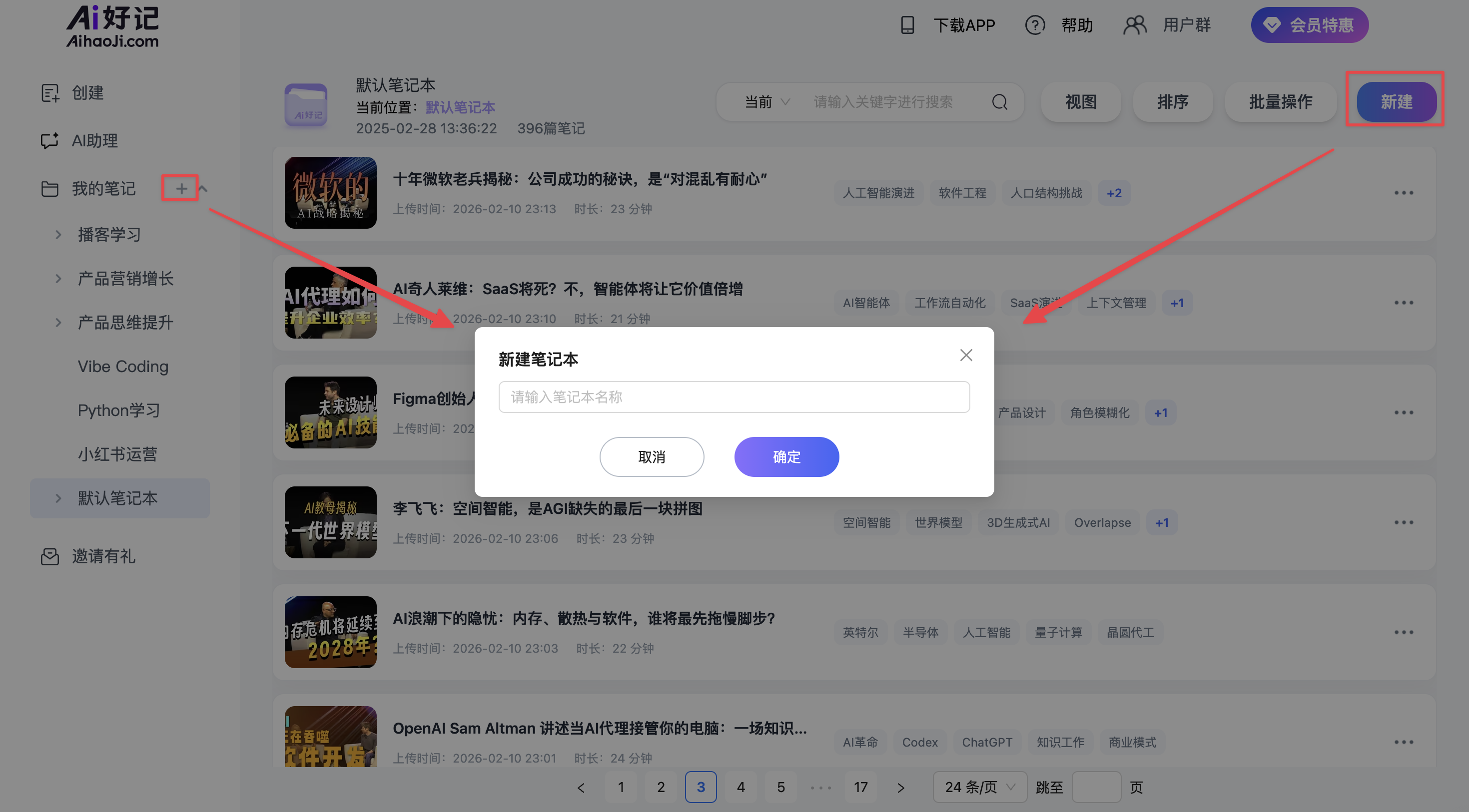
还可以在笔记本内调整笔记视图为列表/宫格状
(二)重命名笔记名称
点击笔记右上角【…】,可以选择自定义重命名笔记
点击魔法棒按钮,即可实现AI智能重命名
(三)批量移动/删除笔记
点击笔记右上角【…】,可以选择移动笔记到指定文件夹
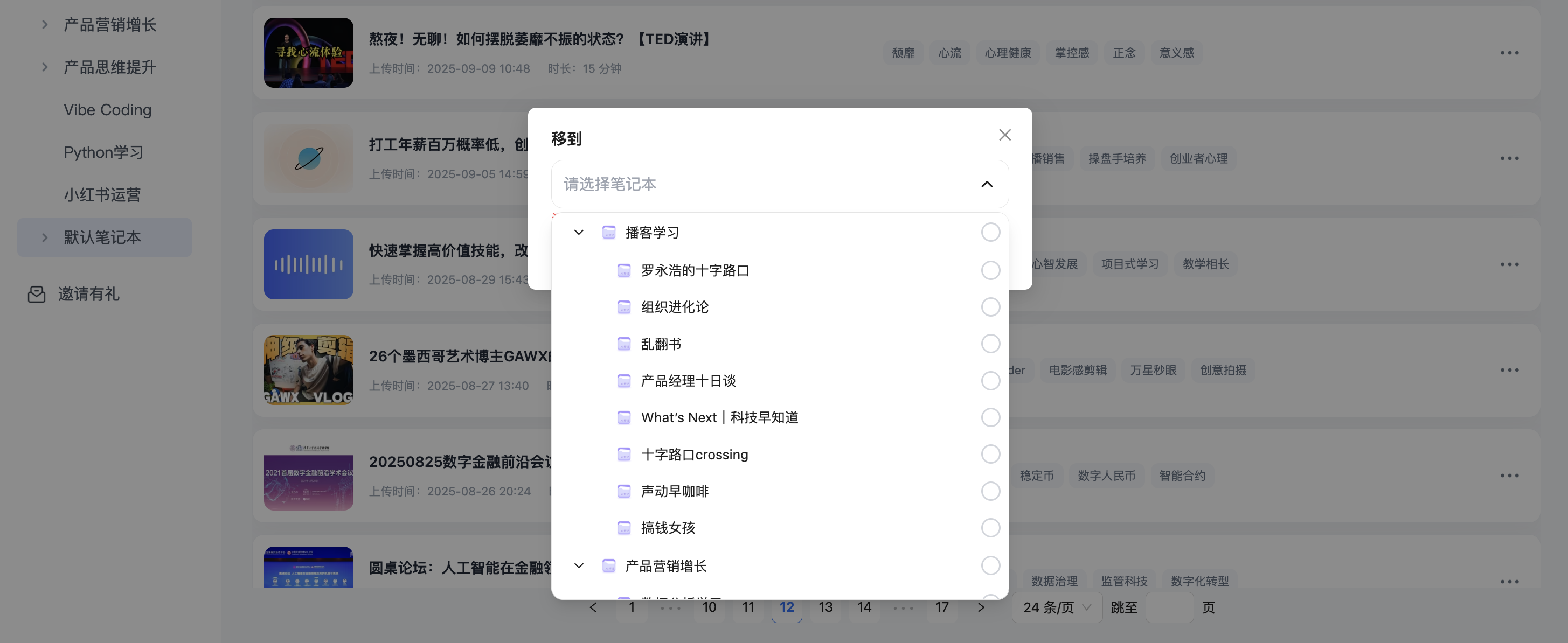
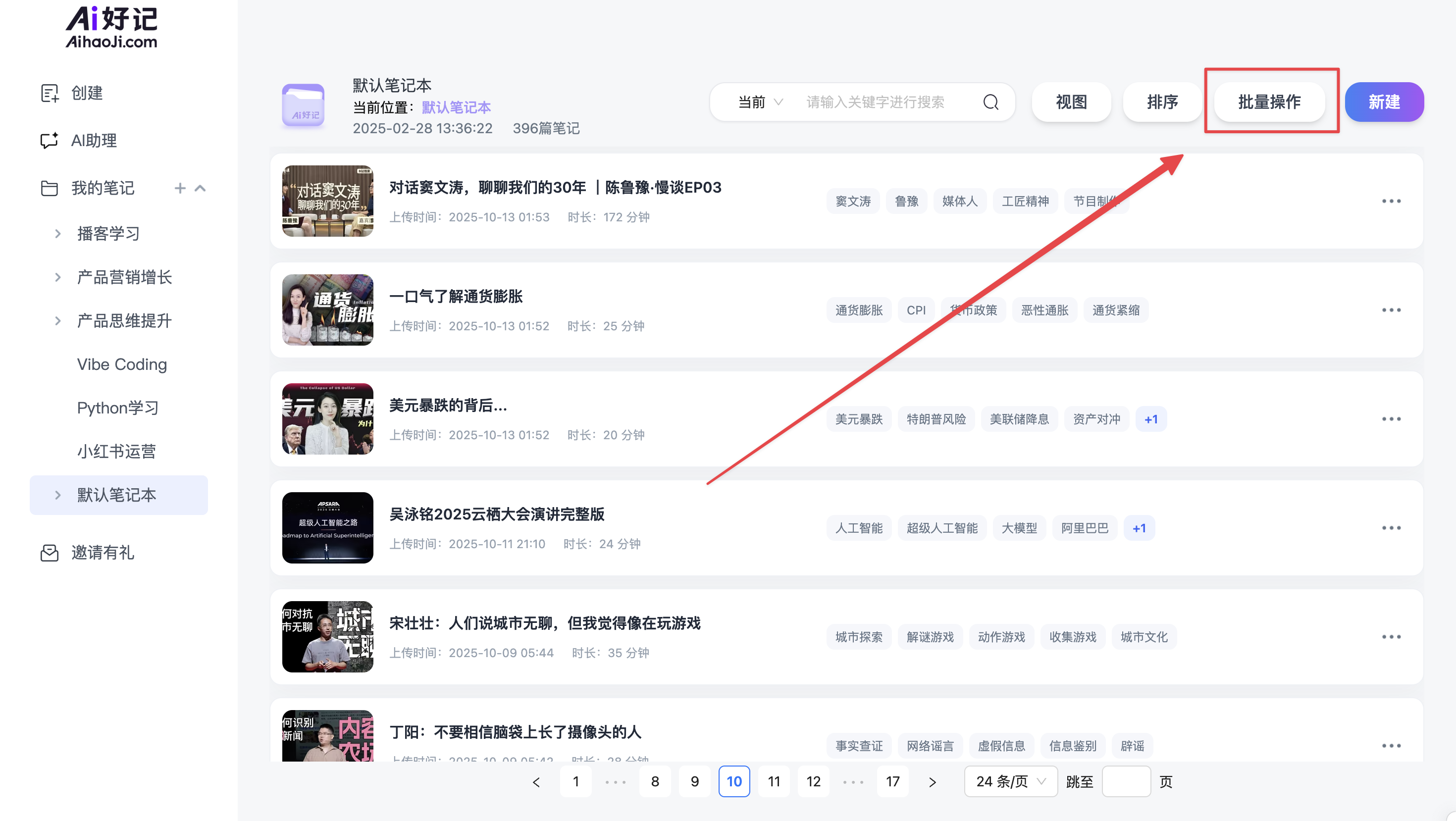
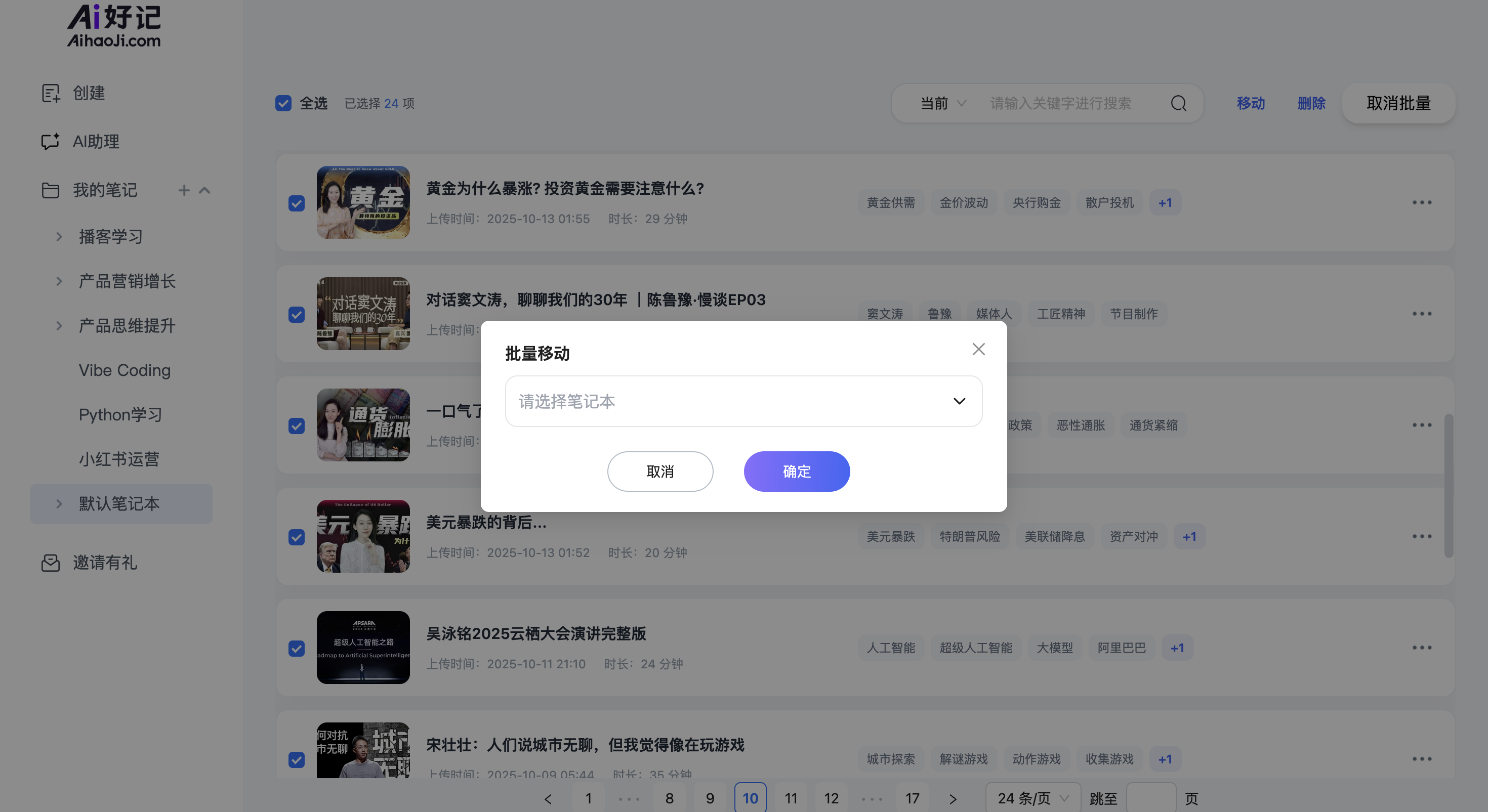
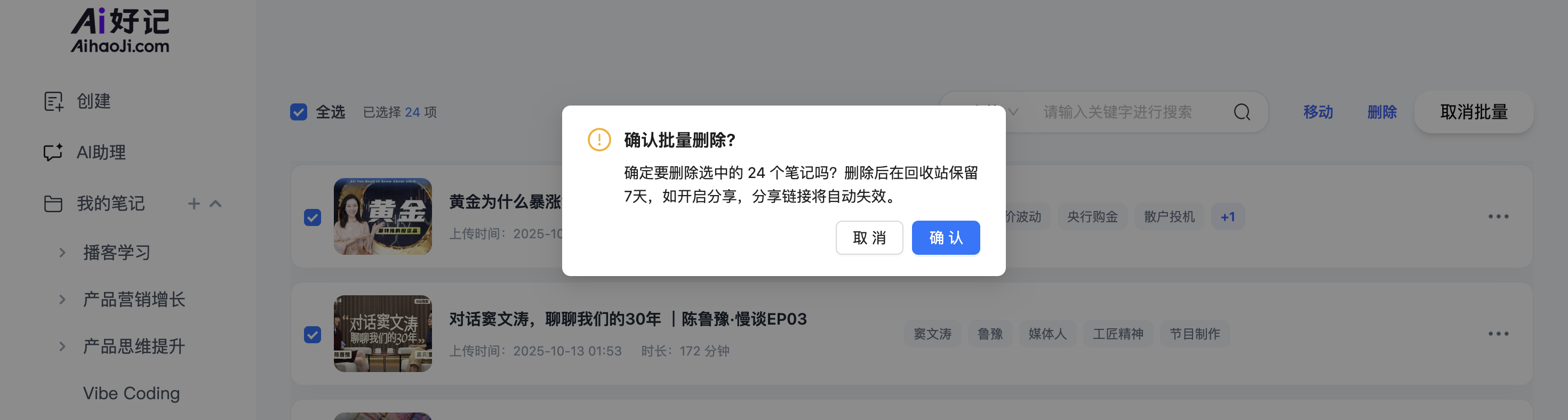
点击【批量操作】,即可选中多个笔记/笔记本进行批量移动/删除操作
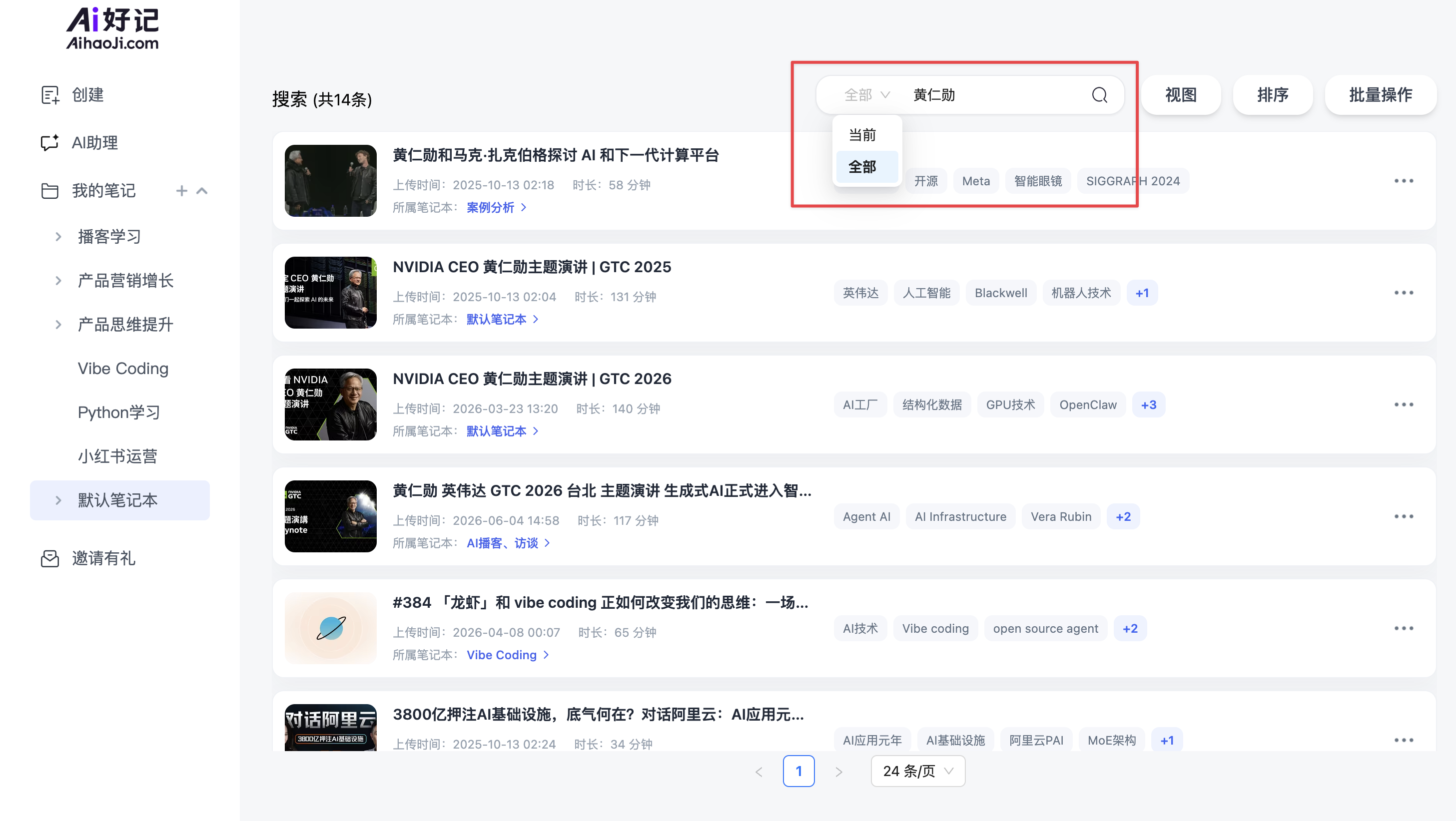
(四)关键词搜索笔记
在【搜索栏】中输入笔记关键词,即可进行全局查找
支持在当前笔记本/全局笔记本搜索查找
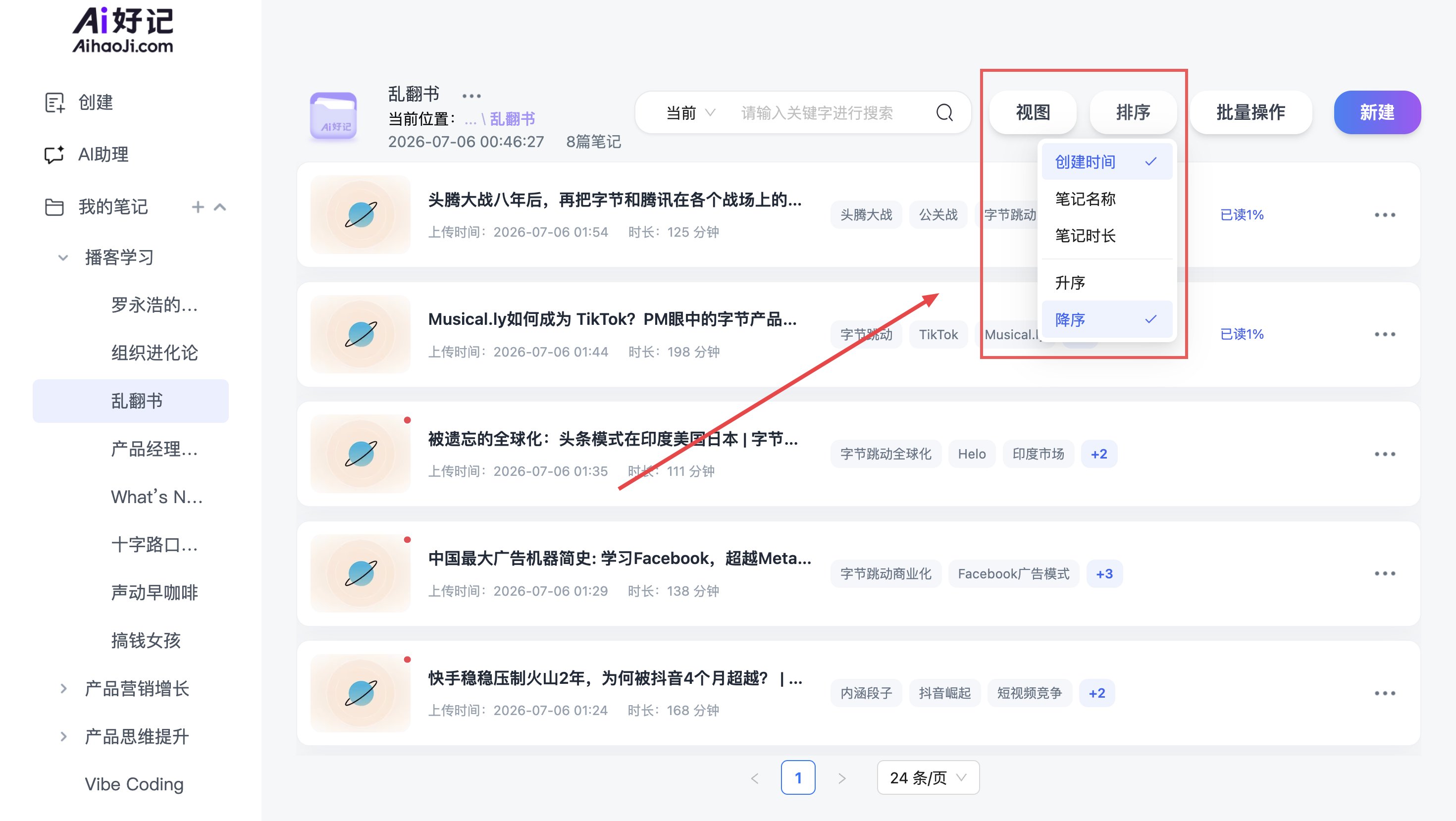
(五)自定义笔记排序
点击【排序】按钮,支持在笔记本内根据笔记的创建时间、名称、时长进行自由排序
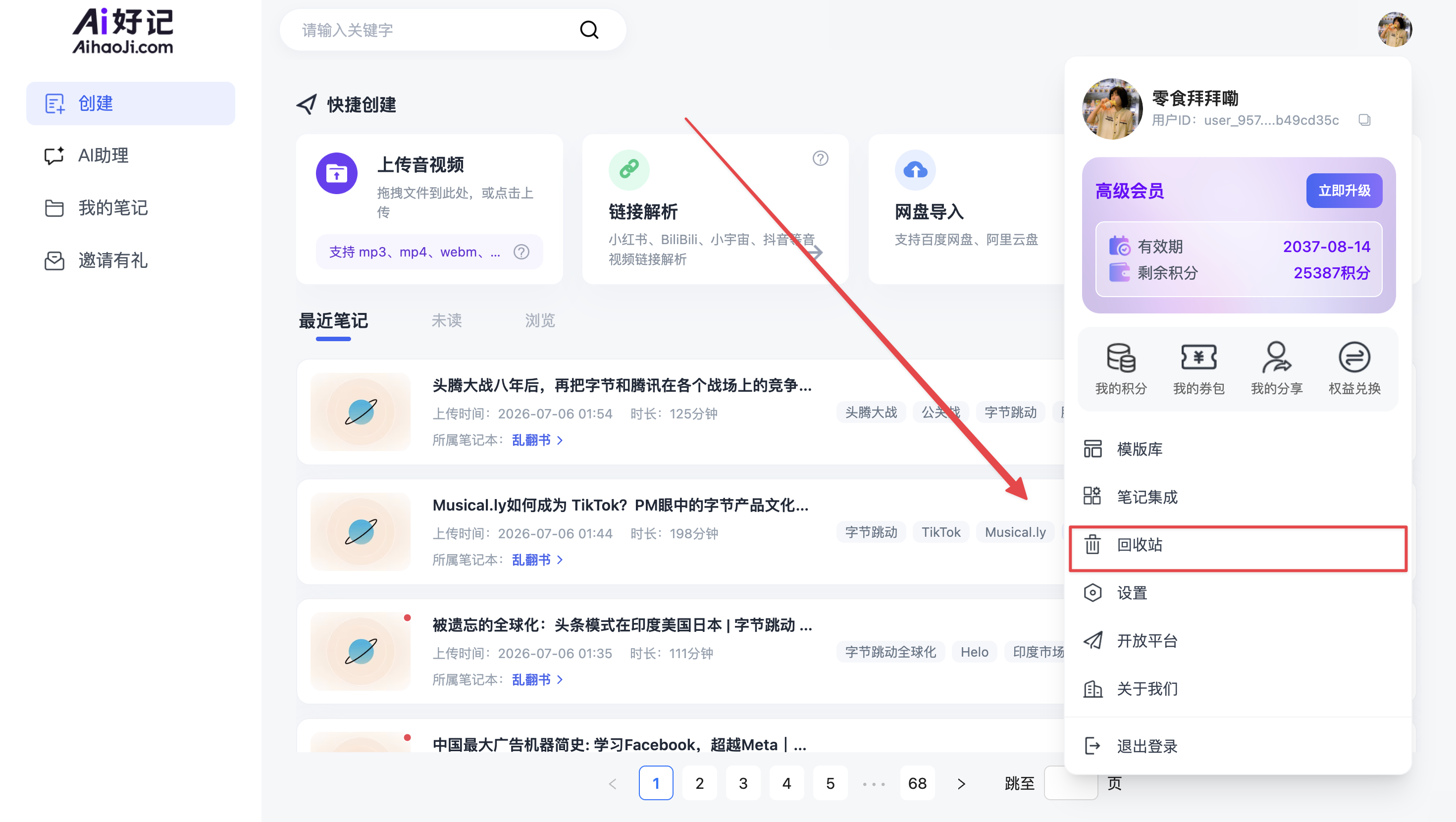
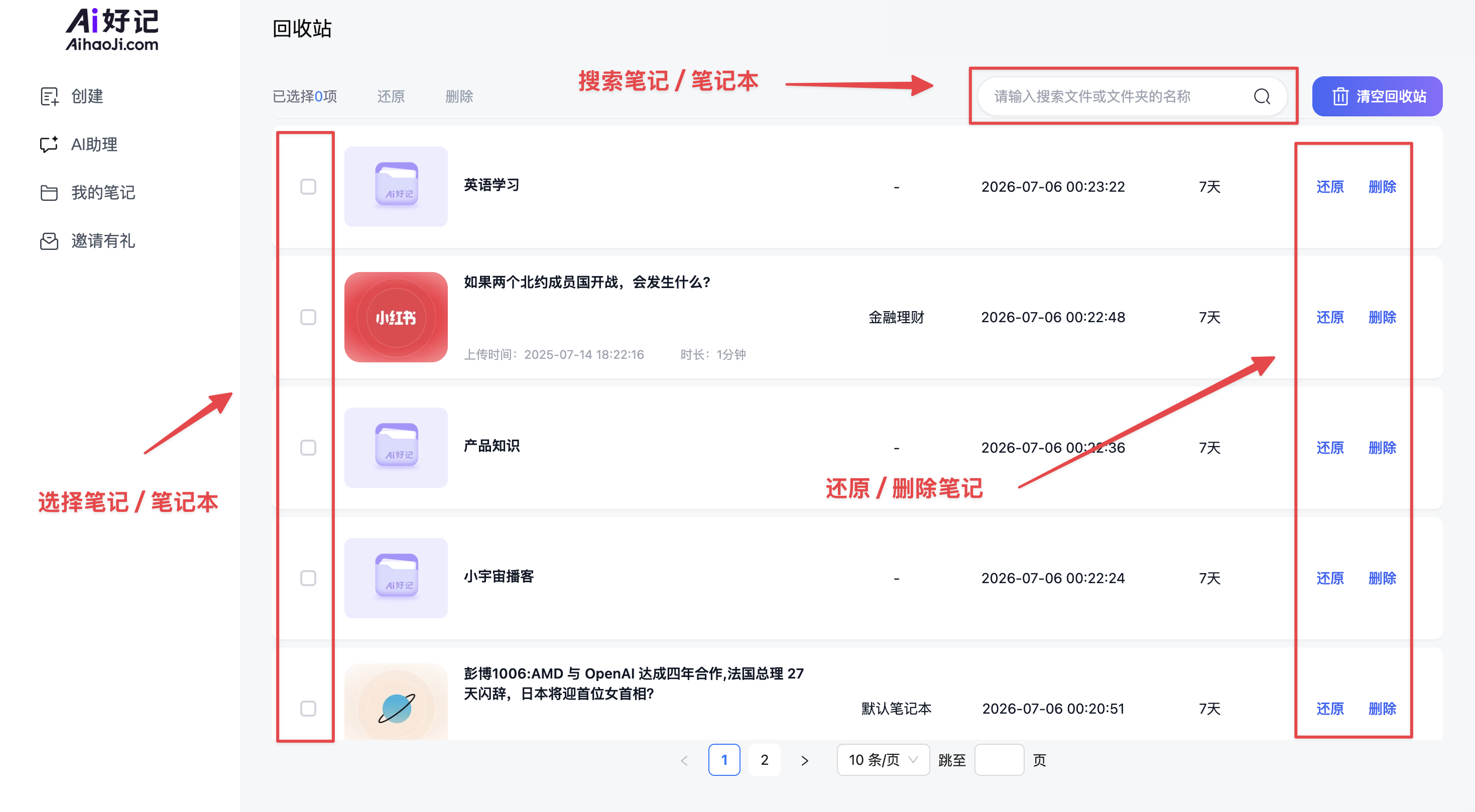
(六)回收站
点击右上角个人头像,选择【回收站】
所有删除的笔记本/笔记都会自动保存在回收站,7天内可选择还原/删除,7天后定期清空回收站
五、笔记分享
(一)分享单篇笔记
点击右上角【分享】按钮即可选择分享方式,进行分享
点击笔记页面右上角【分享】,选择分享方式:链接/二维码/海报,根据需求进行分享即可
好友通过您的分享进行注册和付费,您均可获得额度奖励
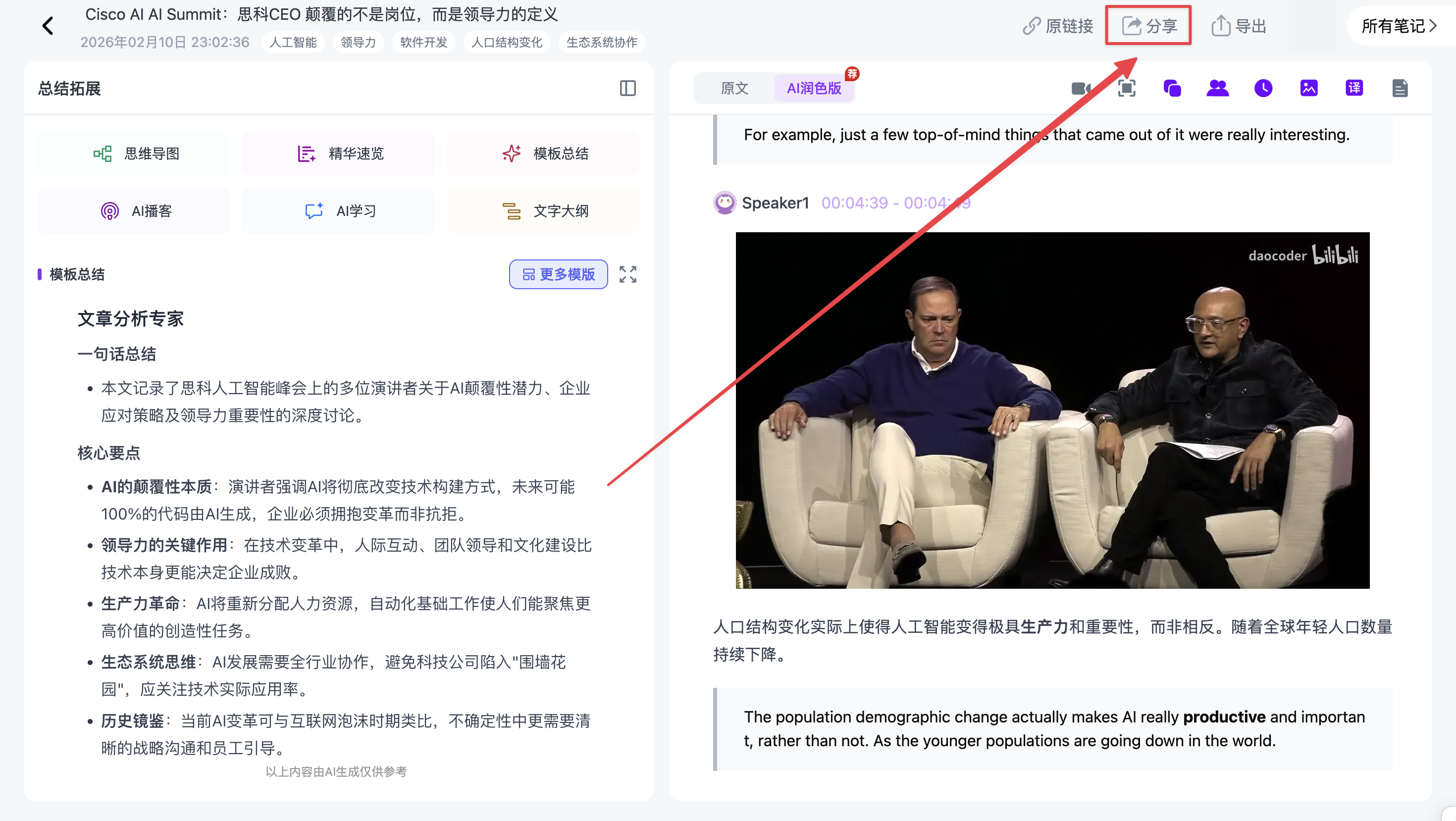
1、链接分享
点击【复制链接】,即可粘贴给朋友进行分享
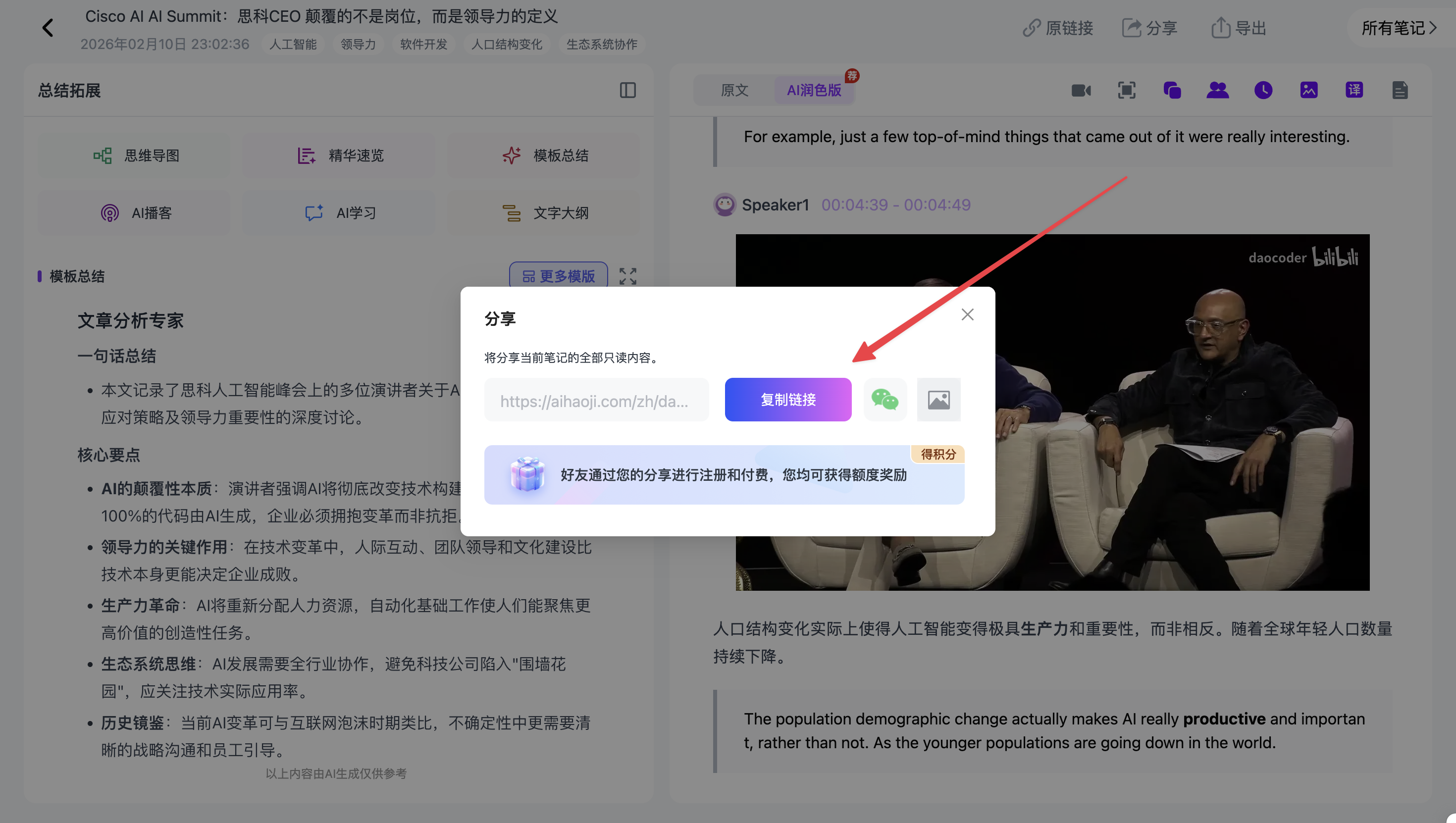
2、微信二维码分享
点击【微信】图标,会弹出二维码,点击【保存图片】,即可进行分享
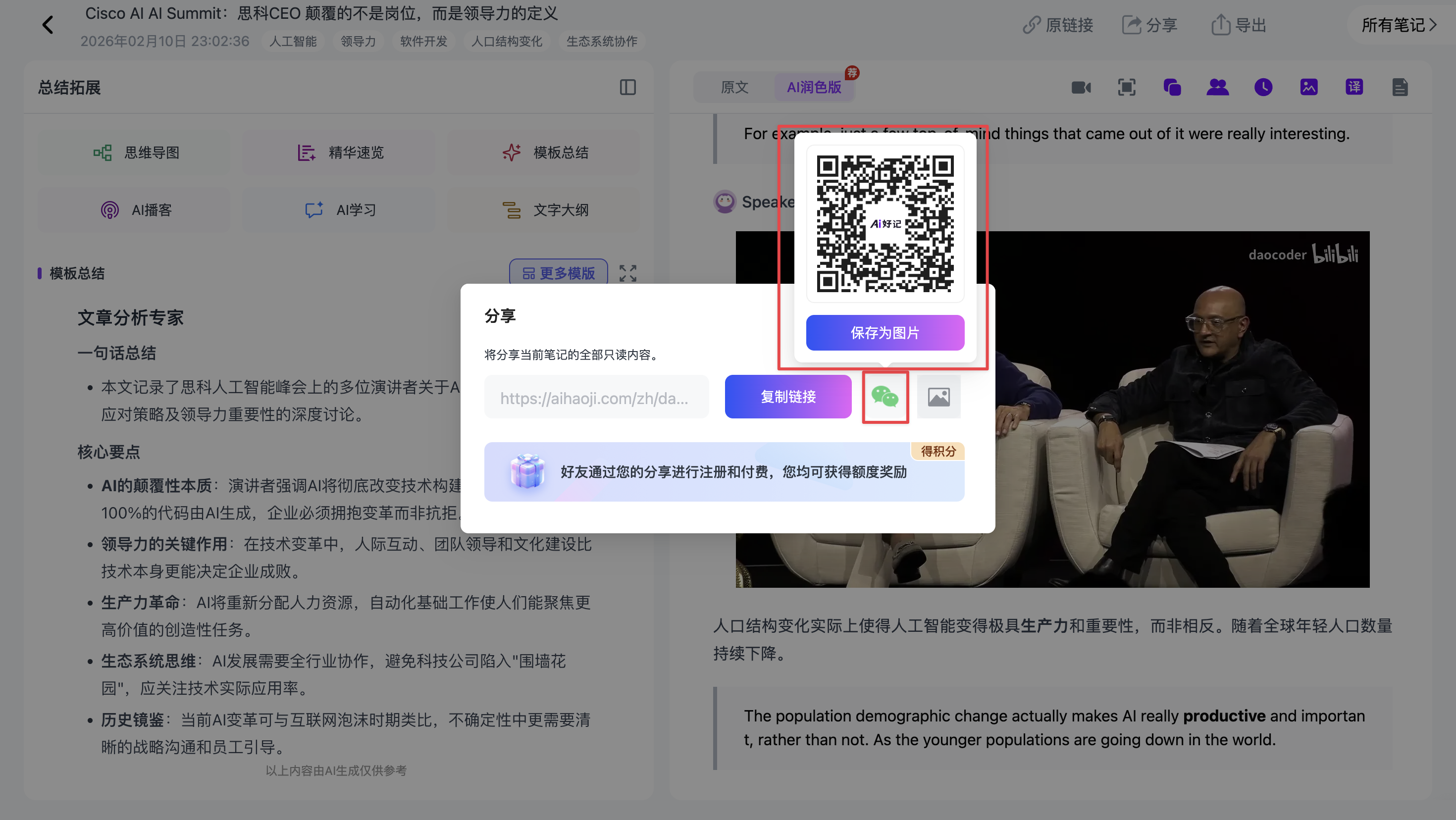
3、海报分享
点击【照片】图标,会弹出视频相关海报,点击【下载图片】,即可进行分享
(二)分享笔记本
1、个人分享设置
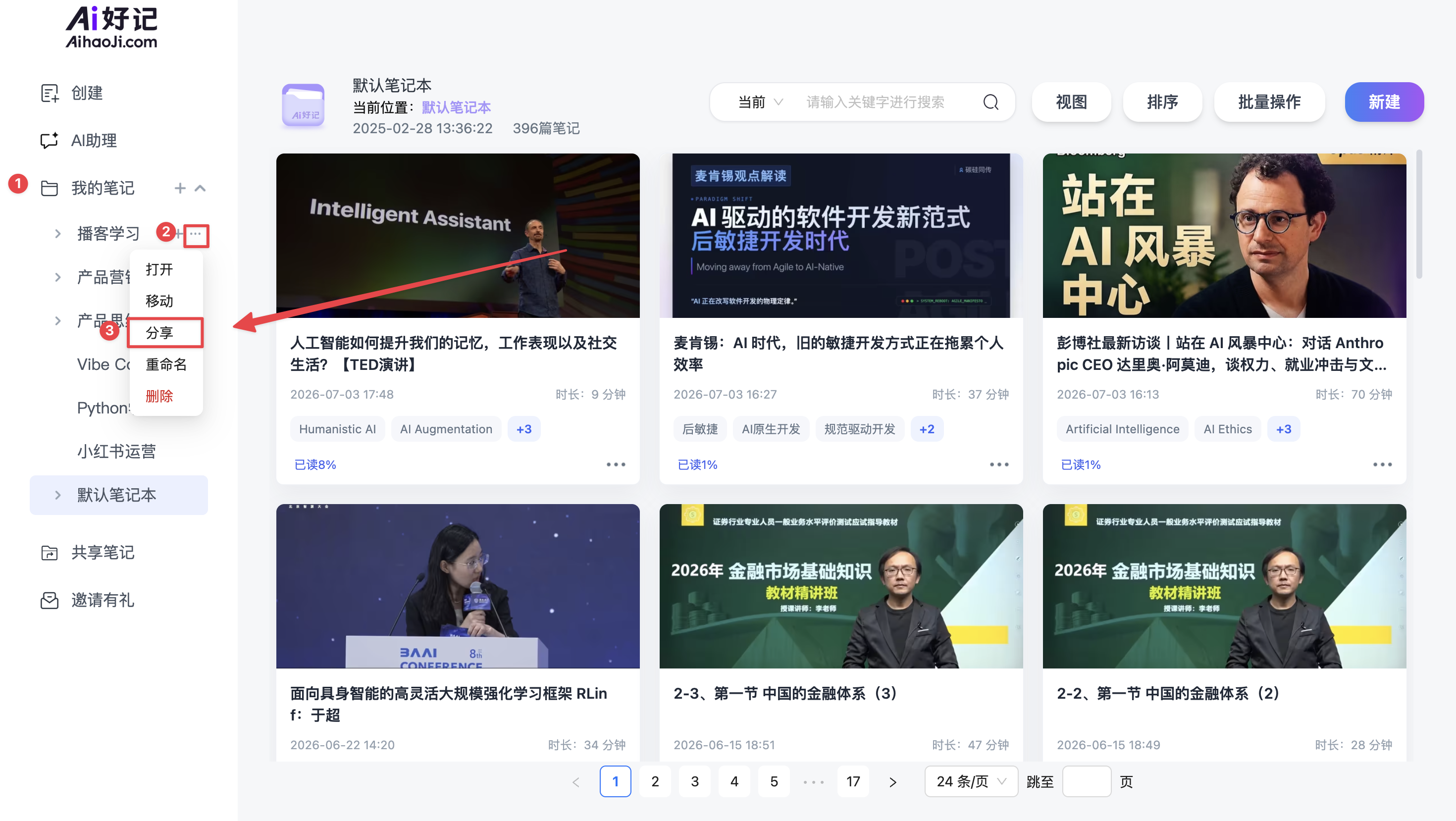
打开【我的笔记】,点击笔记本的【…】,选择【分享】即可分享笔记本
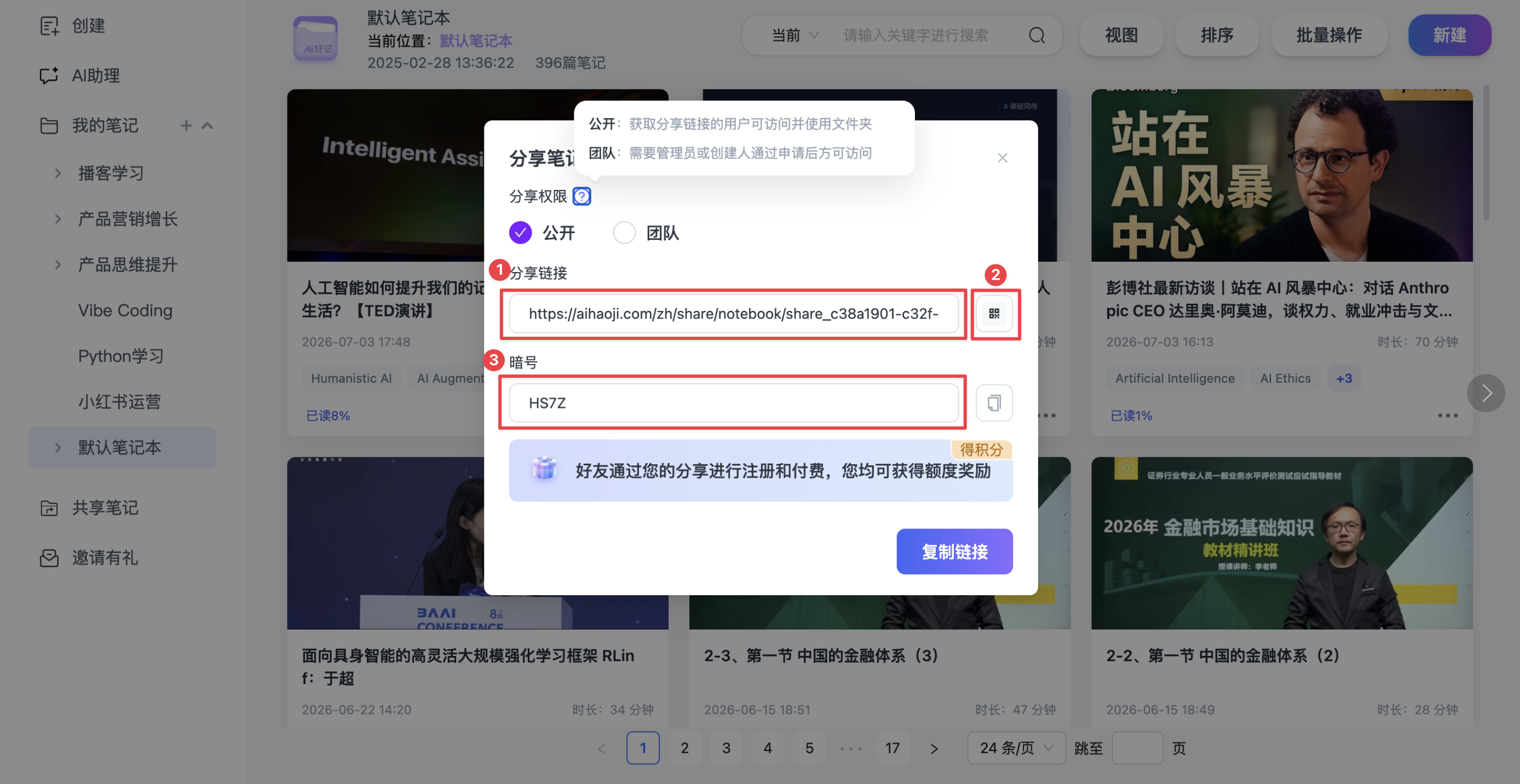
按需选择公开访问 / 团队访问权限,生成专属分享链接、二维码与访问暗号
-
公开访问:获取链接并输入暗号即可直接浏览笔记本全部内容
-
团队访问:访问用户提交申请,由创建者 / 管理员审批通过后查看内容
好友通过分享链接完成注册与付费,分享人可获得积分额度奖励
2、个人分享管理
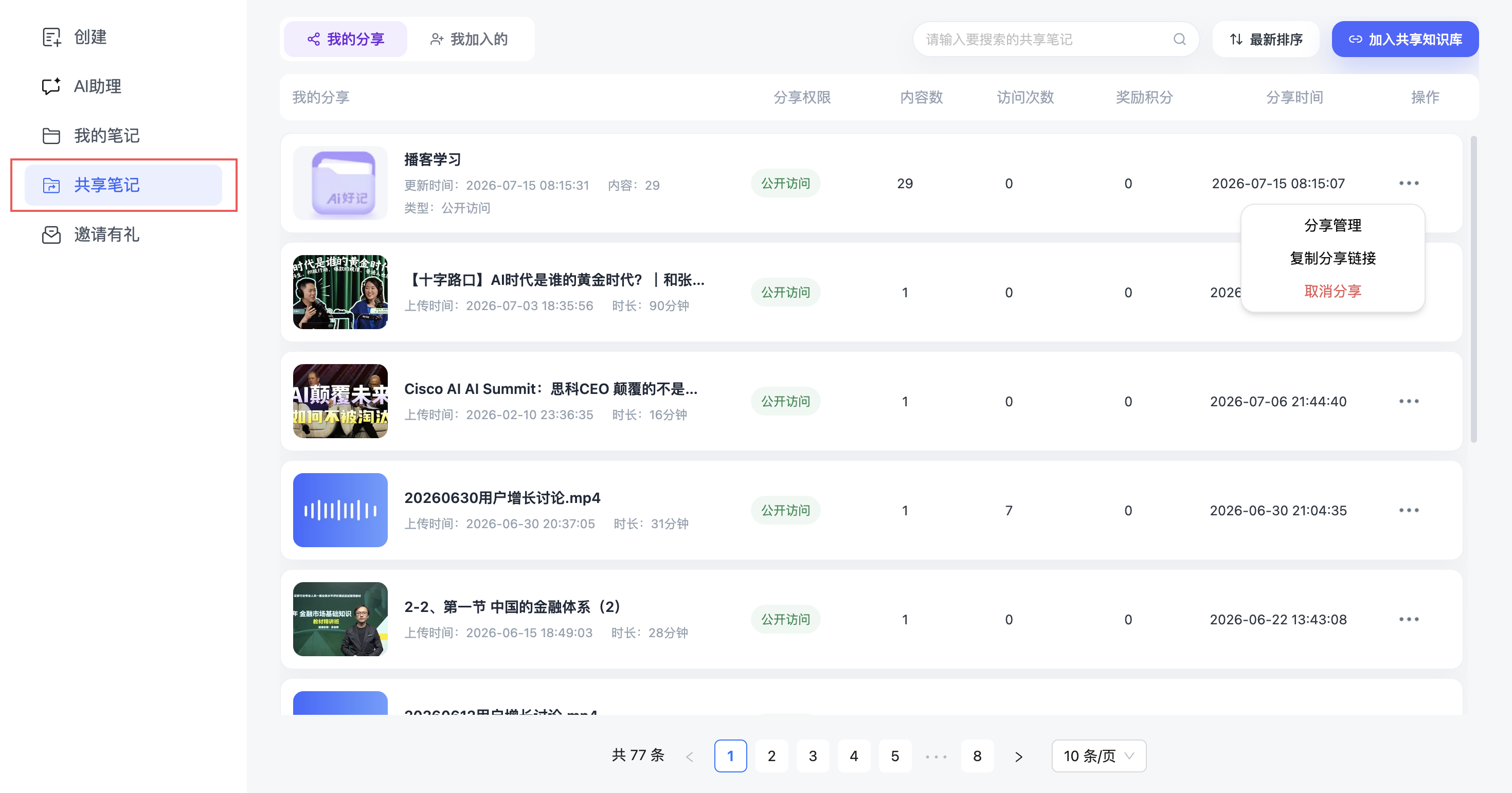
你可在左侧菜单栏【共享笔记】-【我的分享】统一管理全部分享项目,支持复制链接、调整权限、取消分享
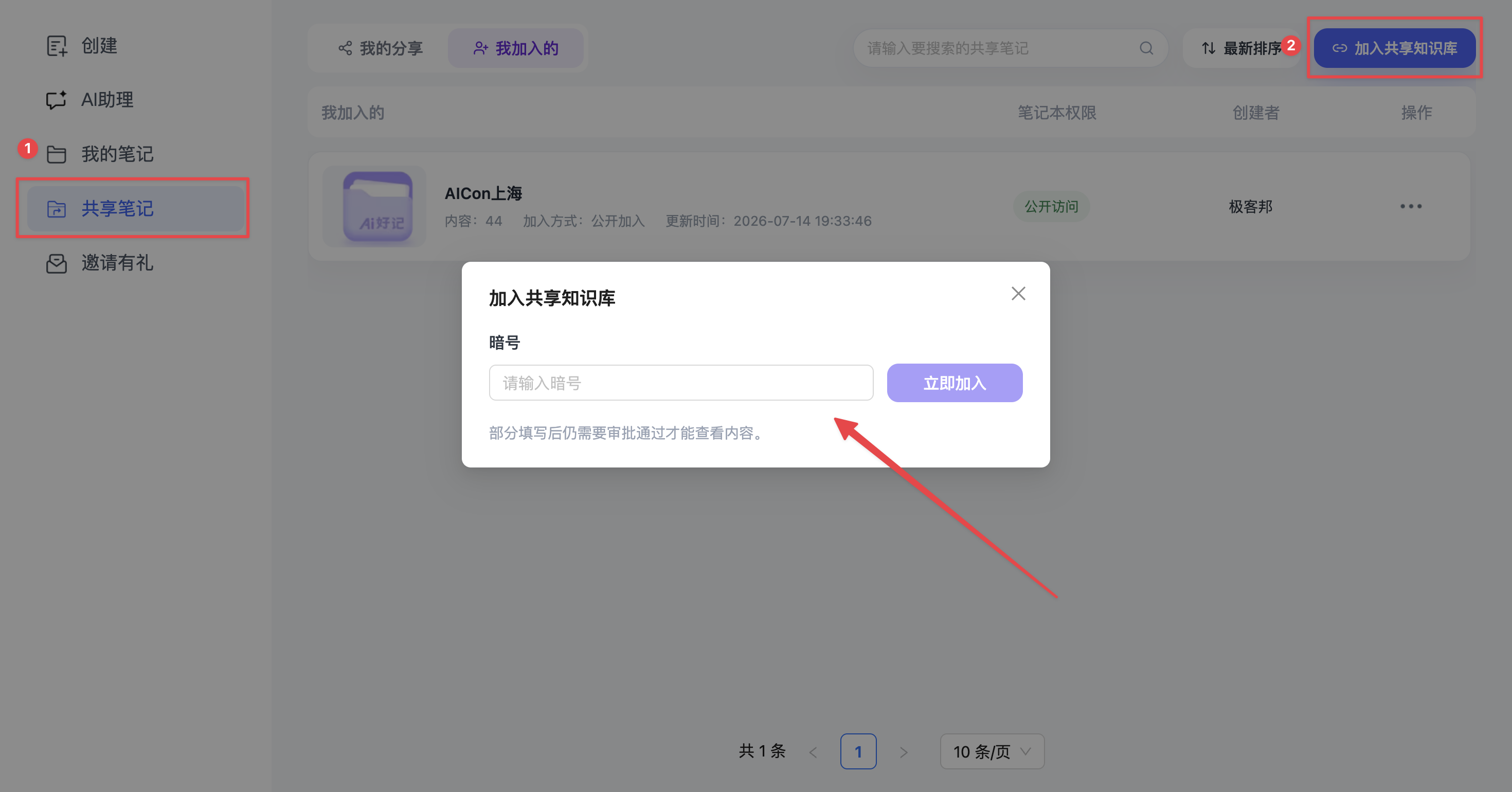
3、加入他人共享笔记本
可以通过点击专属分享链接、扫描二维码与填写访问暗号形式加入他人共享笔记本。
点击左侧菜单栏【共享笔记】,选择右上角【加入共享知识库】,输入分享方提供的暗号后点击【立即加入】
-
公开访问笔记本:验证暗号通过即可直接查看笔记本内笔记;
-
团队权限笔记本:提交加入申请后,需等待创建者 / 管理员审批通过才能访问内容。
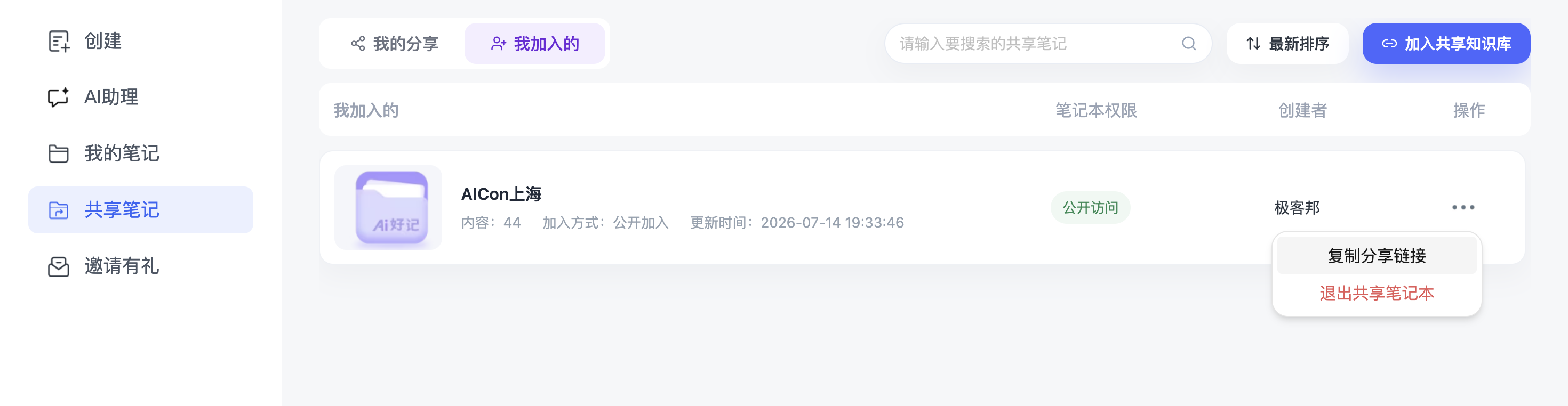
成功加入后,共享笔记本将展示在【共享笔记】-【我加入的】列表中,可随时浏览内容;点击右侧更多操作,支持复制分享链接或退出共享笔记本。
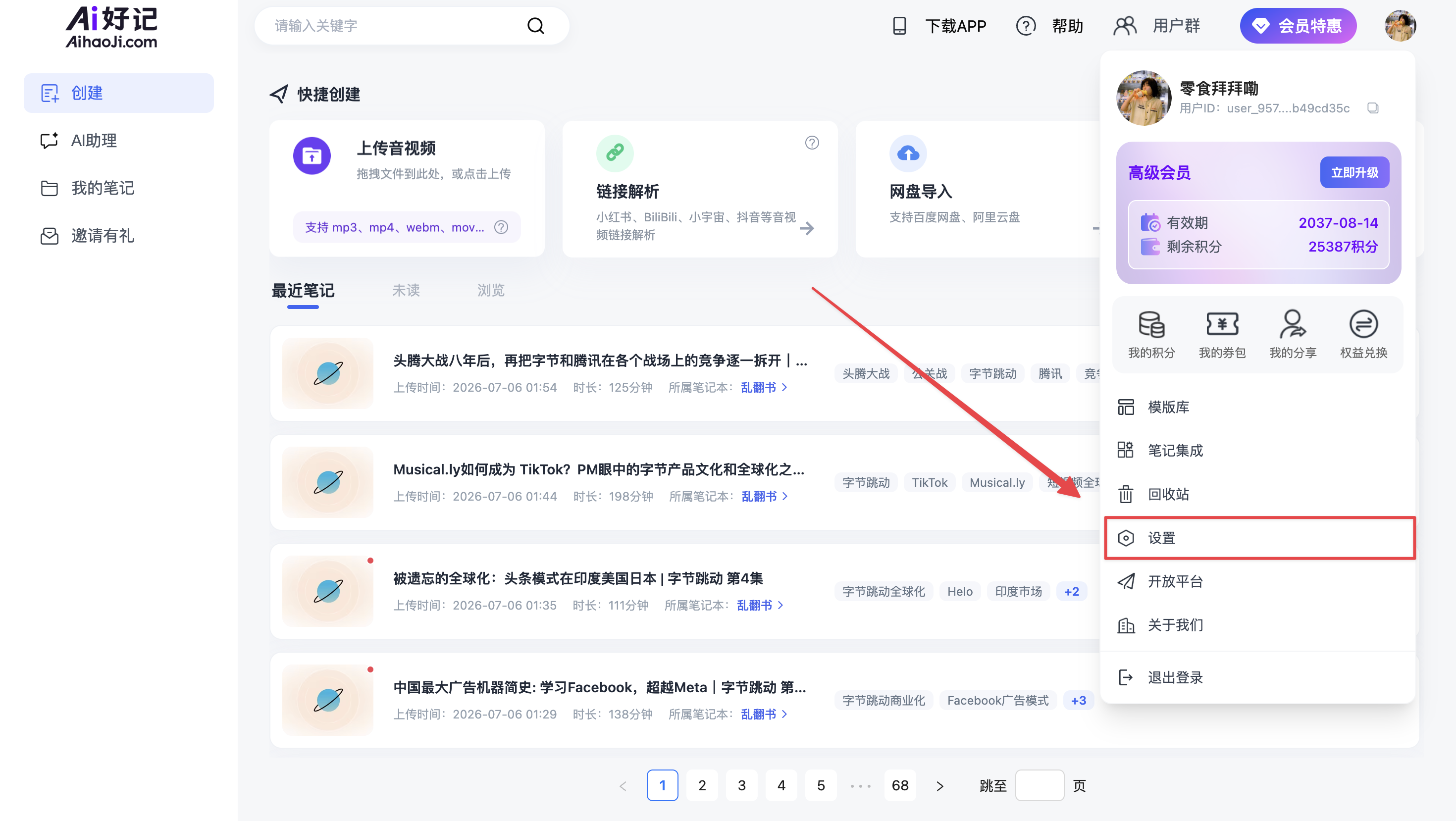
六、个人设置
点击右上角【头像】进入设置,即可进行资料修改
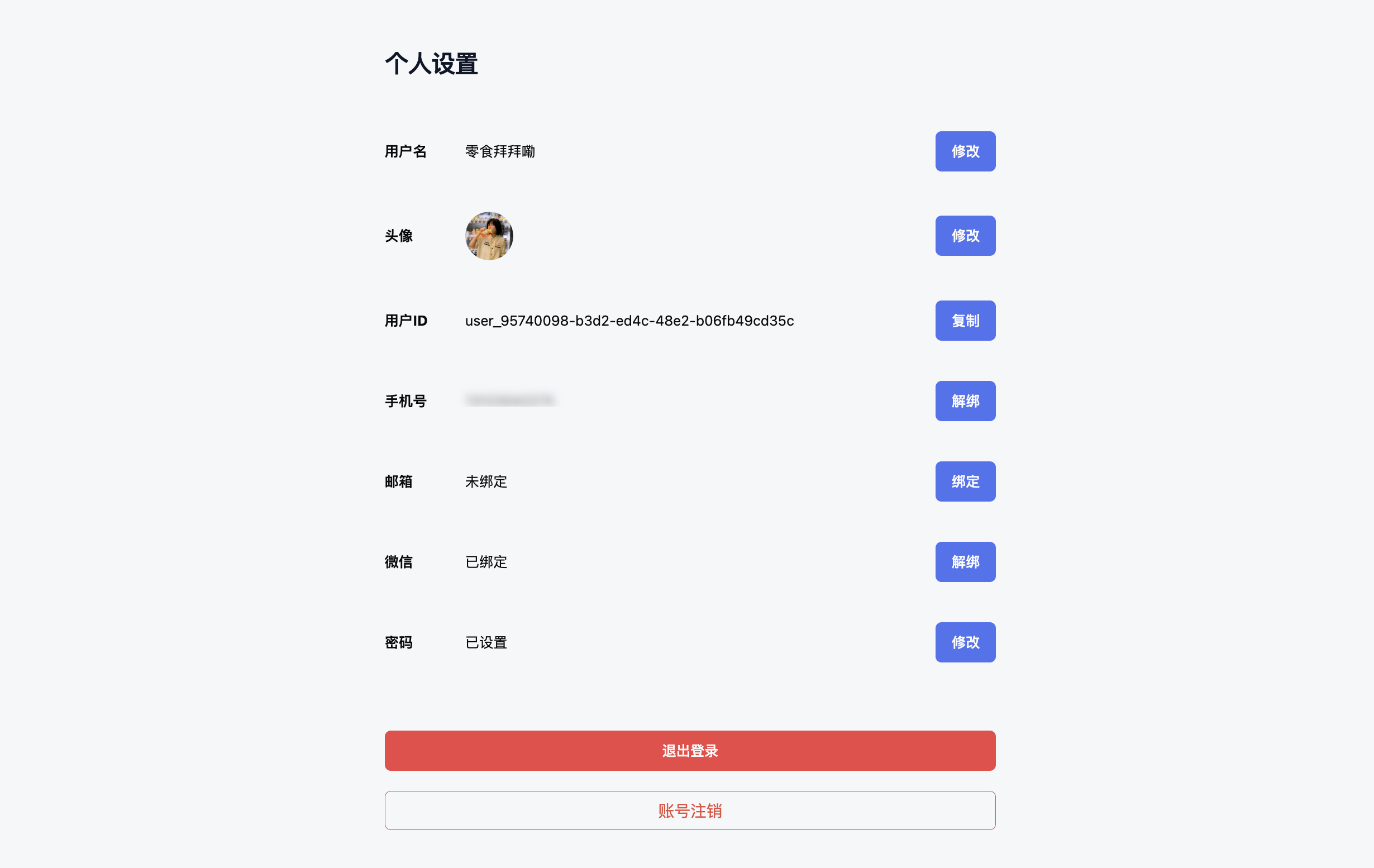
支持自定义头像、名称,绑定/解绑手机号、微信、邮箱等操作
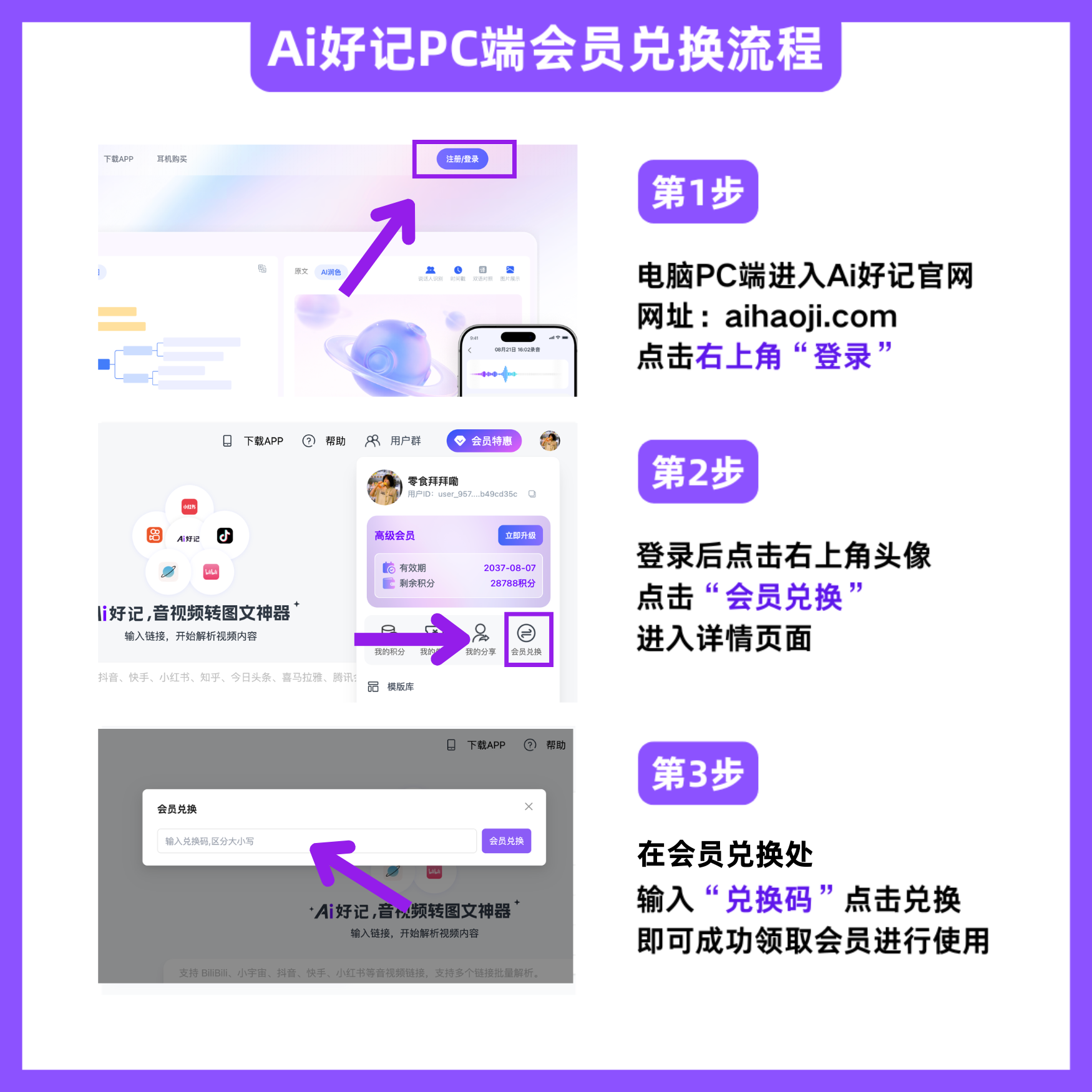
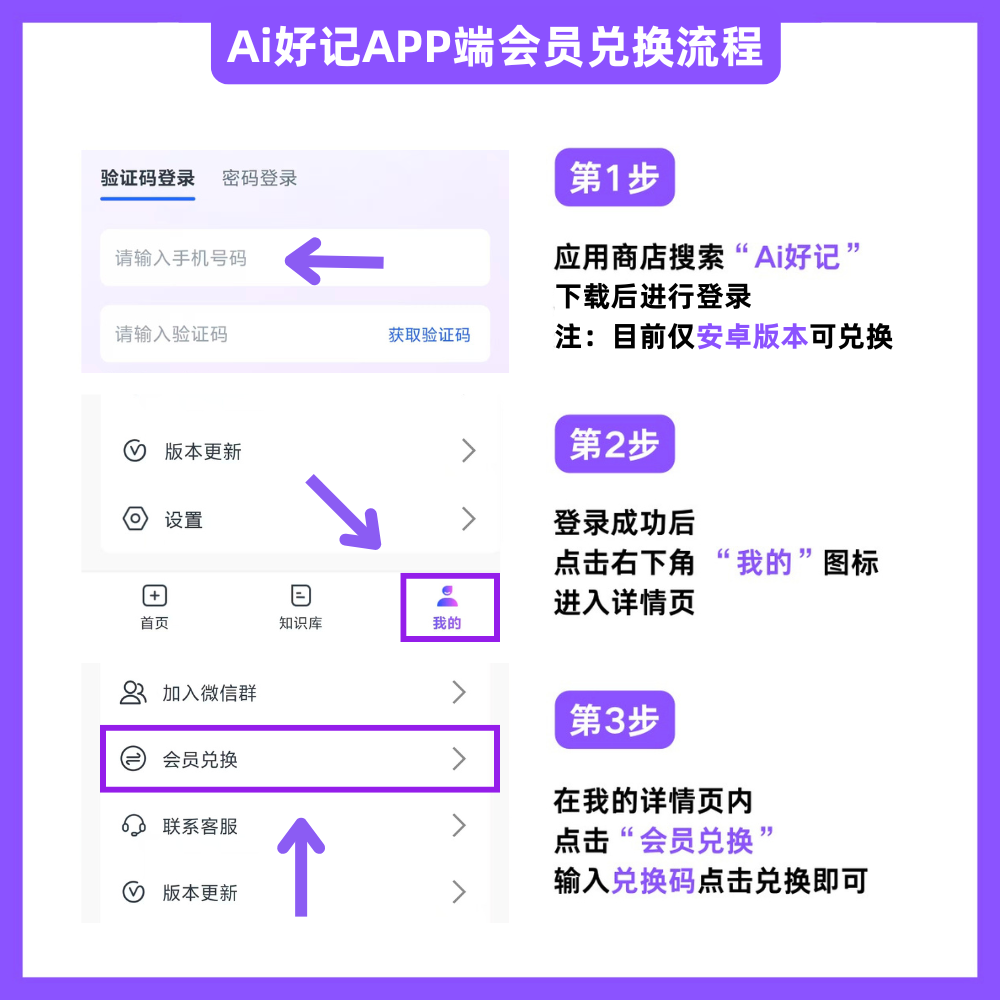
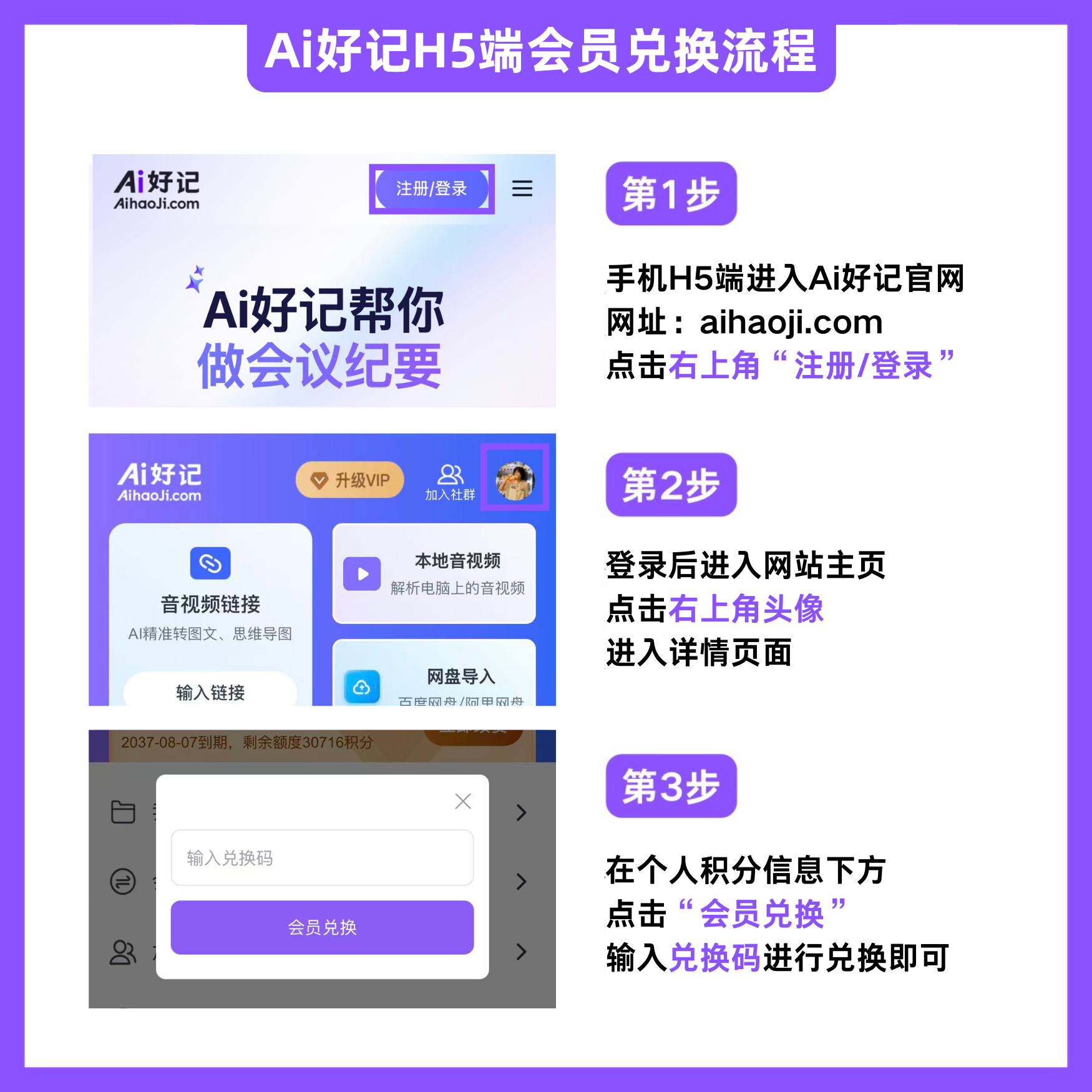
会员兑换码使用教程
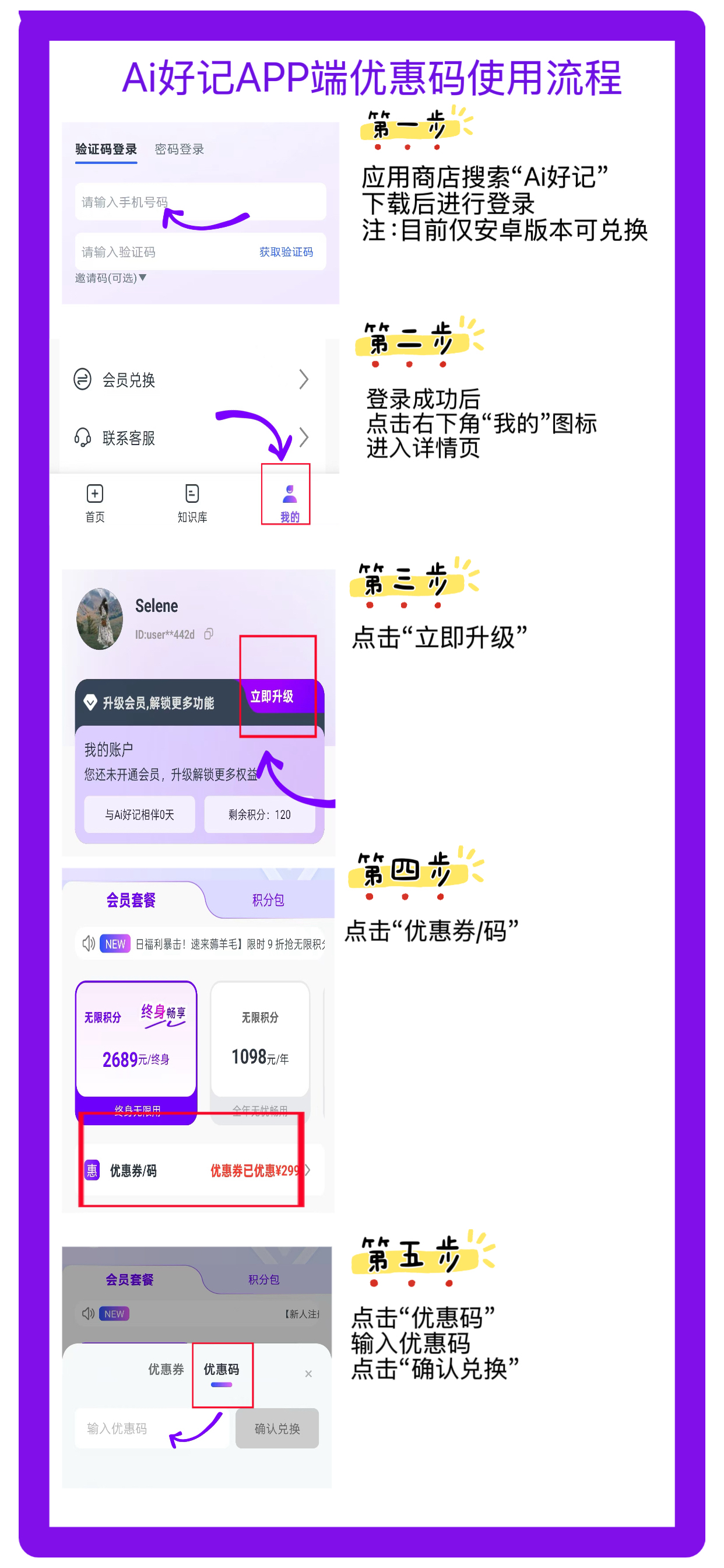
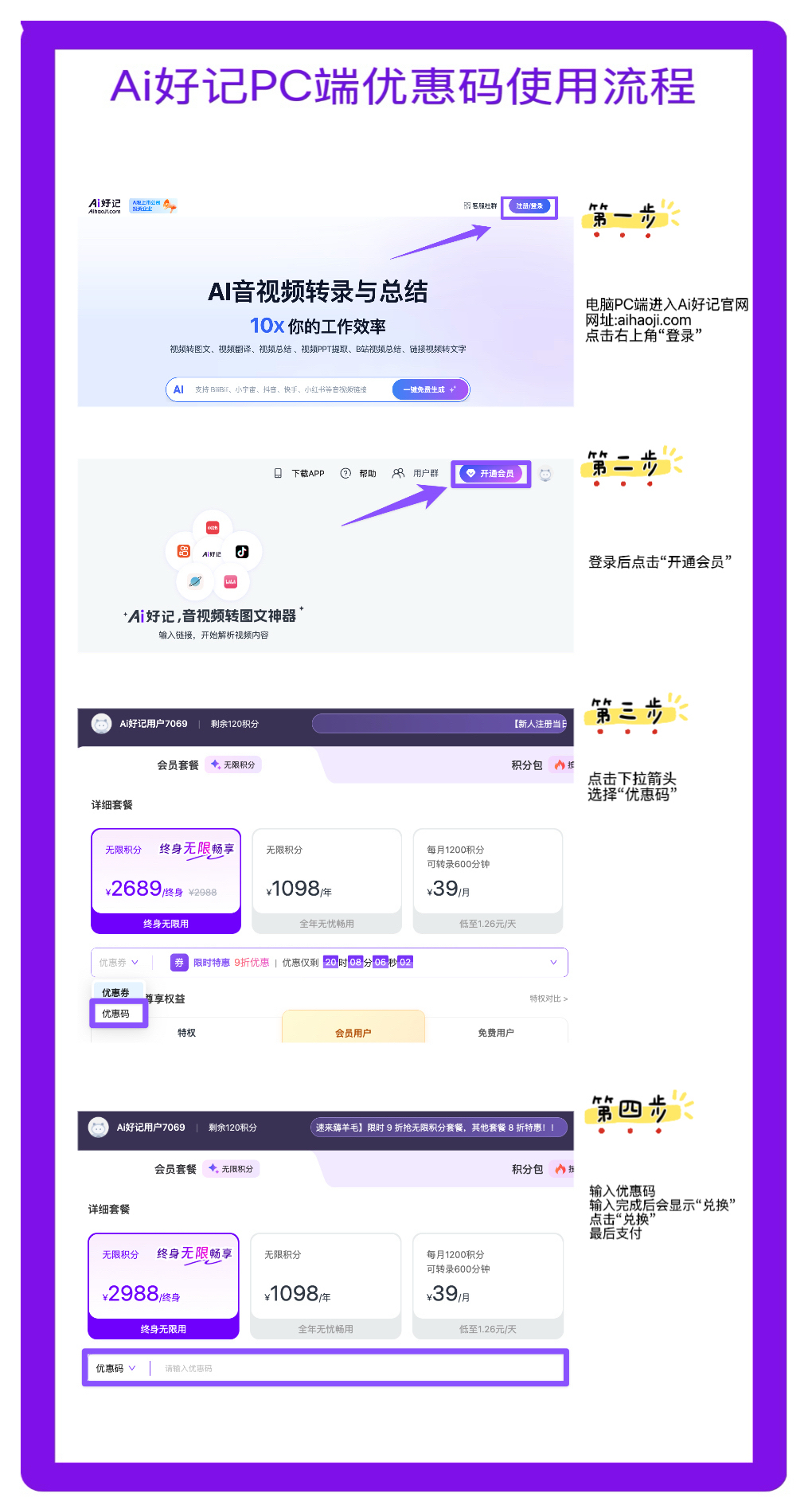
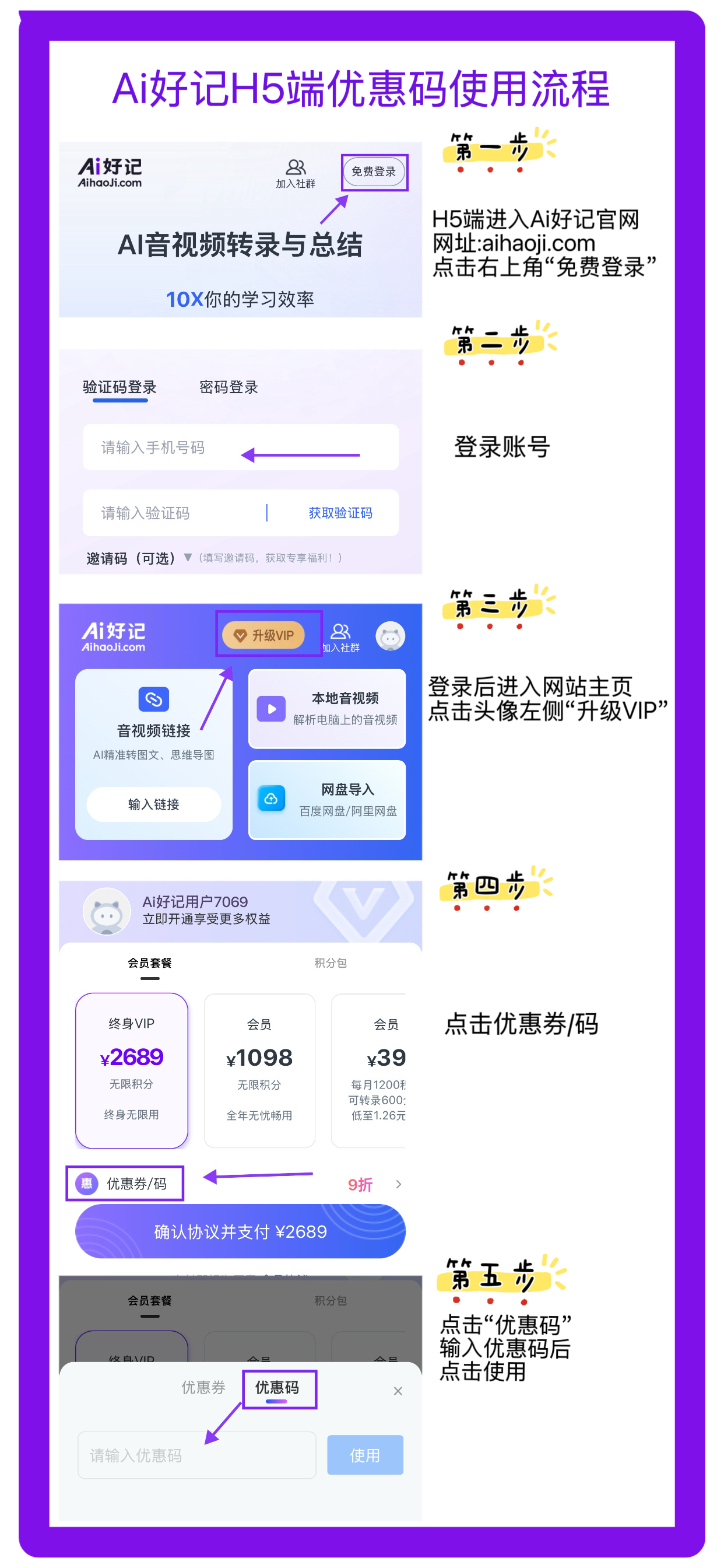
优惠码使用教程
🤖API与定制开发
仅面向企业用户开放,如需开通API和企业定制化开发,请联系客服微信:ReadLecture
常见问题
使用相关
-
为什么点击“本地上传”没有反应?
有可能是浏览器版本过低的原因,请您更新浏览器至最新版本再进行尝试。
若进行上述操作后还是无法解决,您可以联系客服或添加我们的用户交流群进行处理。
-
为什么网盘上传文件解析失败?
百度网盘上传或许不稳定,若遇到此情况可以下载至本地后使用本地上传。
若进行上述操作后还是无法解决,您可以联系客服或添加我们的用户交流群进行处理。
-
为什么小红书图文笔记解析失败?
目前我们仅支持对音视频的解析(音视频→图文笔记/思维导图/我的总结/AI播客)。
-
微信视频号是否可以解析?
由于微信视频号没有链接可以复制,您可以通过录屏或添加公众号“一键下载助手”、小程序“忙忙象”等方式提取视频文件,再将视频文件上传至Ai好记即可进行解析。
-
视频解析会有限速的情况发生吗?视频一直处于解析中不动是什么原因?该如何解决?
我们的网站不会设置限速哦。视频解析过慢可能与视频时长、清晰度、文件大小、网络问题等因素有关。
若无上述问题也有可能是由于视频编码格式的错误,您可以添加我们用户交流群或联系客服进行处理。
-
可以替换视频解析后的内容文字吗?
您可以通过选择想修改的内容,点击“纠错”来进行修改。系统会自动检测此内容出现过的全部次数,您可以自行选择“全部修改”或仅“修改此处”。
-
在“AI学习”模式中与AI进行对话,为什么显示“您的问题我无法回答”?
请您检查您的问题中是否有敏感词或敏感内容,若有此类问题AI无法进行回答。
-
导出后的文件在哪里?
默认保存在您设置的浏览器缓存文件的位置,如您设置了浏览器保存文件前先询问您保存位置,可能需要耐心等待半分钟才有弹窗提示。
-
可以批量上传视频吗?
目前仅PC端支持“批量上传”功能,手机APP端还在研发支持中。
-
如何获取免费额度?
对于新用户我们会赠送60分钟的免费使用额度。如您需要更多的额度,可以通过充值/兑换码/邀请用户的方式获得。
- 兑换码可以通过什么方式获得?
兑换码可以从小红书/B站/抖音等平台博主的推荐视频中找到。若您邀请的用户进行充值,我们也会根据其充值的时长赠送您不同时长的免费额度。
- 得到兑换码后如何进行兑换?
您可以前往我的账户—会员兑换页面粘贴兑换码进行兑换。
付费相关
-
如果我额度用完了怎么办?
您可以叠加购买任意套餐,套餐内的转写时长和会员身份时长都会累加到您的账户。您也可以通过邀请新用户来获得免费额度。
-
会员过期了,额度还有用吗?
转写额度不过期,您仍然可以进行音视频转写,只是部分会员专享功能将无法使用。
-
支付时提示风险,这个安全吗?
一般是支付宝或者微信的风控机制导致的,常出现在使用新设备支付或者当前网络环境可能有问题。Ai好记不存在任何欺骗行为,您可以放心购买,我们有完善的售后服务。
-
我不太会用怎么办?
您可以加入我们的用户交流群或者联系客服,均可以解答您的疑问。